Etikettendrucker für Selbstvermarkter

Etikettendrucker für Selbstvermarkter

Für Selbstvermarkter, die sich entscheiden, ihre Lebensmitteletiketten selbst zu drucken, ist die Auswahl des richtigen Lebensmittel Etikettendruckers entscheidend. Das Ziel sollte sein, qualitativ hochwertige und professionelle Etiketten zu produzieren. In diesem Artikel möchte ich einmal auf die wichtigsten Kriterien bei der Wahl eines passenden Druckers für Lebensmittel eingehen. Mit Hilfe der Rezeptrechner Software kannst du viel Zeit und Kosten bei der Lebensmittelkennzeichnung und Nährwertberechnung sparen. Im Ergebnis kannst du vollständige Etiketten mit allen Pflichtangaben erstellen und als Bilddatei oder PDF herunterladen. Mit dem passenden Etikettendrucker von Brother kannst du diese Etiketten dann auch selber ausdrucken. 

Jetzt Etiketten selber drucken

Mit dem Etiketten Generator vom Rezeptrechner können Rezeptrechner PRO Business Nutzer viel Zeit und Kosten sparen bei der Kennzeichnung ihrer Lebensmittel. Dazu gehört nicht nur die Berechnung der Nährwerte und das Erstellen der einer Zutatenliste. Mit der Software können vollständige Etiketten mit allen Pflichtangaben erstellt werden. Die Etiketten können im Anschluss als Bilddatei oder PDF heruntergeladen und mit dem passenden Etikettendrucker für Selbstvermarkter von Brother ausgedruckt werden.
Selbstvermarkter Software

Mit der Rezeptrechner Software kann die vollständige Lebensmittelkennzeichnung gemäß LMIV schnell und einfach durchgeführt werden. Das Ergebnis sind Etiketten, die als Bilddatei (PNG, JPG) heruntergeladen und mit einem passenden Etikettendrucker von Brother ausgedruckt werden können.

Kriterien zur Wahl des richtigen Etikettendruckers für Selbstvermarkter

Produktionsmenge

Empfehlung: Analysieren Sie das Volumen und die Vielfalt der Produkte, die Sie etikettieren müssen. Für kleine Mengen und Vielfalt ist ein flexibler und anpassbarer Drucker ideal. Bei größeren Mengen könnten effizientere Modelle mit höherer Druckgeschwindigkeit bevorzugt werden.

Für kleine Produktionsmengen (z.B. weniger als 500 Einheiten pro Monat) und eine Vielzahl von Produkten kann ein eigener Etikettendrucker eine kosteneffektive und flexible Lösung sein. Der Vorteil liegt hier insbesondere in der Kosteneffizienz und Flexibilität bei Anpassungen oder Veränderungen der Produktinformationen oder -varianten.

Für mittlere Produktionsmengen (500 – 5000 Einheiten pro Monat) ist häufig ein Hybridansatz empfehlenswert. Für standardisierte Etiketten kann der professionelle Druck gewählt werden, während für spezialisierte oder saisonale Produkte der eigene Druck sinnvoll sein kann.

Für größere Betriebe mit sehr großen Produktionsmengen (über 5000 Einheiten pro Monat) läuft es meist auf den professionellen Druck hinaus. Das liegt zum einen an der Effizienzsteigerung, die hier häufig erforderlich ist. Zudem ist es mit wachsender Professionalität umso wichtiger auch eine konsistente Qualität bei der Verpackung und den Etiketten abzuliefern.

Video: Wie kann man Lebensmittel Etiketten selber drucken?

In dem folgenden Video zeige ich dir Schritt für Schritt, wie man als Selbstvermarkter mit Hilfe vom TD4 Brother Etikettendrucker und der Rezeptrechner Software schnell und einfach Lebensmittel Etiketten selber drucken kann. Mehr dazu erfährst du auch im Artikel: Wie Lebensmittel Etiketten selber drucken?

Drucktechnologie

Die Drucktechnologie ist wichtig, da diese über das Material und die Haltbarkeit der Etiketten entscheidet. Grundsätzlich werden zwei Drucktechnologien unterschieden auf die ich im folgenden etwas genauer eingehen möchte.

Thermodirektdruck

Der Thermodirektdruck verwendet hitzeempfindliches Papier oder Etikettenmaterial. Während des Druckvorgangs wird das Papier über einen Druckkopf geführt, der durch Hitze aktiviert wird. Die Wärme verursacht eine chemische Reaktion im Material, wodurch es sich verfärbt und das gewünschte Bild oder den Text erzeugt.

Vorteile:

  • Schneller Druck: Dieser Prozess ist in der Regel schneller, da er weniger Schritte und Materialien erfordert.
  • Kostengünstig: Es sind keine Farbbänder oder Tinten erforderlich, wodurch die laufenden Kosten reduziert werden.
  • Einfachheit: Einfacher in der Wartung und Handhabung.

Nachteile:

  • Haltbarkeit: Die Etiketten sind weniger beständig gegen Umwelteinflüsse wie Licht, Wärme und Feuchtigkeit.
  • Farboptionen: In der Regel sind die Druckoptionen auf Schwarz-Weiß beschränkt.

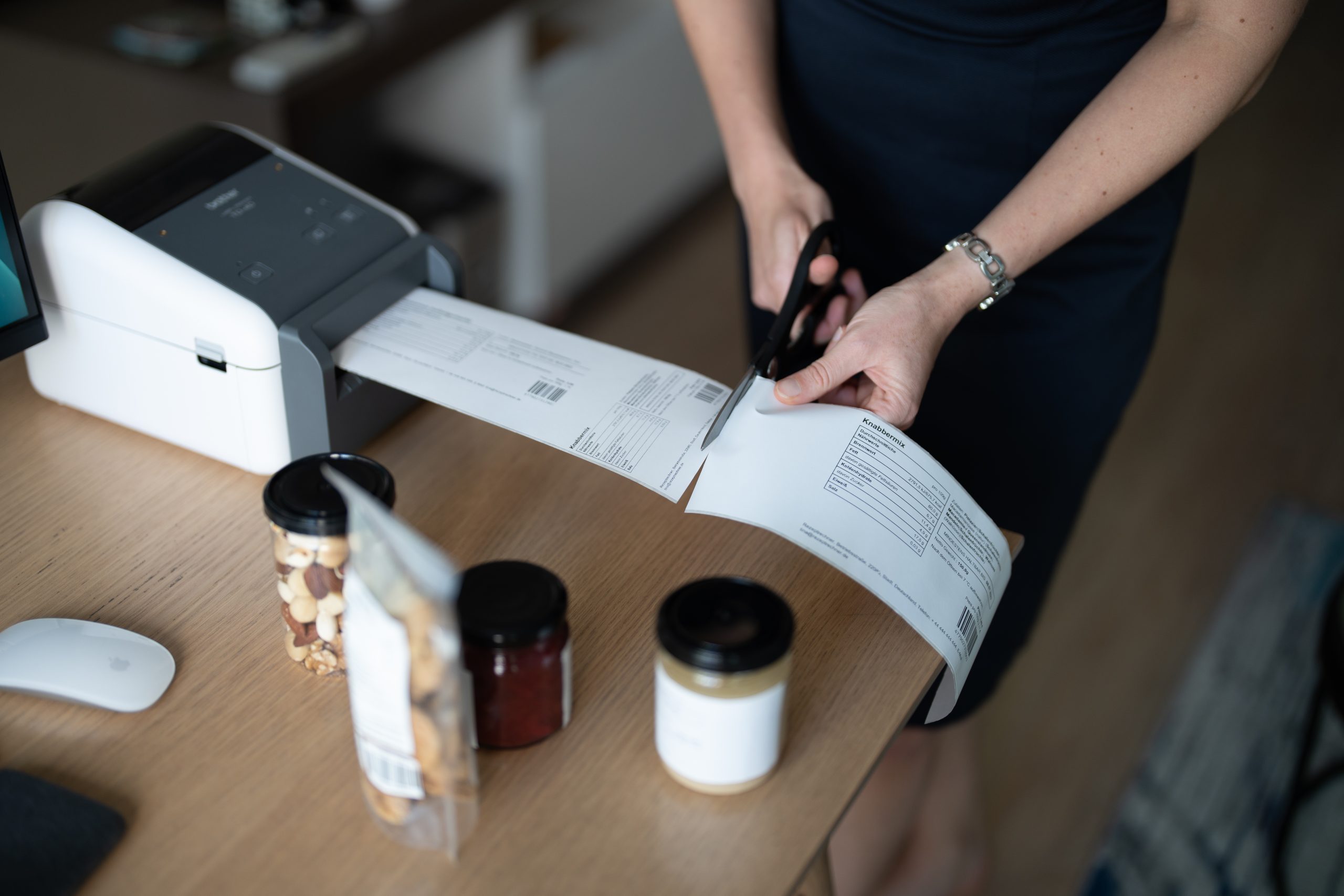
Geeignet ist diese Art von Drucker für Lebensmittel, die innerhalb kurzer Zeit konsumiert werden, wie z.B. frische Lebensmittel in Supermärkten oder Bäckereien. Außerdem ist ein Thermodirekt Etikettendrucker für Selbstvermarkter geeignet, die Verpackungen verwenden, die keiner starken Sonneneinstrahlung oder Wärme ausgesetzt sind.
Thermodirektdruck Lebensmittel

Jetzt Etiketten selber drucken

Mit dem Etiketten Generator vom Rezeptrechner können Rezeptrechner PRO Business Nutzer viel Zeit und Kosten sparen bei der Kennzeichnung ihrer Lebensmittel. Dazu gehört nicht nur die Berechnung der Nährwerte und das Erstellen der einer Zutatenliste. Mit der Software können vollständige Etiketten mit allen Pflichtangaben erstellt werden. Die Etiketten können im Anschluss als Bilddatei oder PDF heruntergeladen und mit dem passenden Etikettendrucker für Selbstvermarkter von Brother ausgedruckt werden.

Selbstvermarkter Software

Mit der Rezeptrechner Software kann die vollständige Lebensmittelkennzeichnung gemäß LMIV schnell und einfach durchgeführt werden. Das Ergebnis sind Etiketten, die als Bilddatei (PNG, JPG) heruntergeladen und mit einem passenden Etikettendrucker von Brother ausgedruckt werden können.

Thermotransferdruck

Der Thermotransferdruck verwendet ein Farbband und Wärme, um das Etikett zu bedrucken. Der Druckkopf erhitzt das Farbband, und die Farbe wird auf das Etikettenmaterial übertragen und bildet so das gewünschte Bild oder den Text.

Vorteile:

  • Haltbarkeit: Die Etiketten sind beständiger gegen Umwelteinflüsse wie Licht, Wärme und Feuchtigkeit.
  • Qualität: Sie bieten eine höhere Druckqualität und sind in der Lage, detailliertere und farbenfrohere Bilder zu erzeugen.
  • Flexibilität: Sie können auf einer Vielzahl von Materialien drucken.

Nachteile:

  • Kosten: Höhere laufende Kosten aufgrund des Farbbandverbrauchs.
  • Geschwindigkeit: Kann langsamer sein als der Thermodirektdruck.

Ein Thermotransferdrucker ist insbesondere geeignet für Produkte, die eine längere Haltbarkeit erfordern, wie z.B. Konserven, Getränkeflaschen oder Tiefkühlkost. Außerdem können Selbstvermarkter einen Thermotransfer Etikettendrucker einsetzen für Produkte, die eine höhere Qualität und Ästhetik der Etiketten erfordern, z.B. Premium- oder Gourmet-Produkte.Die Wahl zwischen Thermodirektdruck und Thermotransferdruck hängt von den spezifischen Anforderungen der Produkte und der Verpackung ab. Für kurzfristige, kostengünstige und einfache Anwendungen ist der Thermodirektdruck oft ausreichend. Für höhere Qualitäts-, Haltbarkeits- und Ästhetikanforderungen ist der Thermotransferdruck die bessere Option. Bei der Entscheidung sollten auch Faktoren wie die laufenden Kosten, die Wartung und die Umweltbedingungen, unter denen die Produkte gelagert und verkauft werden, berücksichtigt werden

Etikettengröße und -form

Die Etikettengröße hängt stark von der Art der Lebensmittelverpackung, dem Inhalt und den rechtlichen Anforderungen ab. Hier sind einige typische Etikettengrößen und ihre Anwendungen im Lebensmittelbereich.

Kleine Etiketten (zum Beispiel 25mm x 50mm):
  • Anwendung: Ideal für kleinere Artikel wie Gewürzgläser, kleine Marmeladengläser oder Mini-Snack-Packungen (siehe auch Etikettendrucker Direktvermarktung)
  • Etikettendrucker Rollenbreite: Die Rollenbreite sollte ausreichend sein, um ein 25mm breites Etikett aufzunehmen, zum Beispiel eine Rollenbreite von 30mm.
Mittlere Etiketten (zum Beispiel 75mm x 125mm):
  • Anwendung: Passend für mittelgroße Verpackungen, beispielsweise Saftflaschen, Konservendosen oder verpackte Backwaren.
  • Etikettendrucker Rollenbreite: Für diese Etikettengröße wäre eine Rollenbreite von mindestens 80mm angebracht.

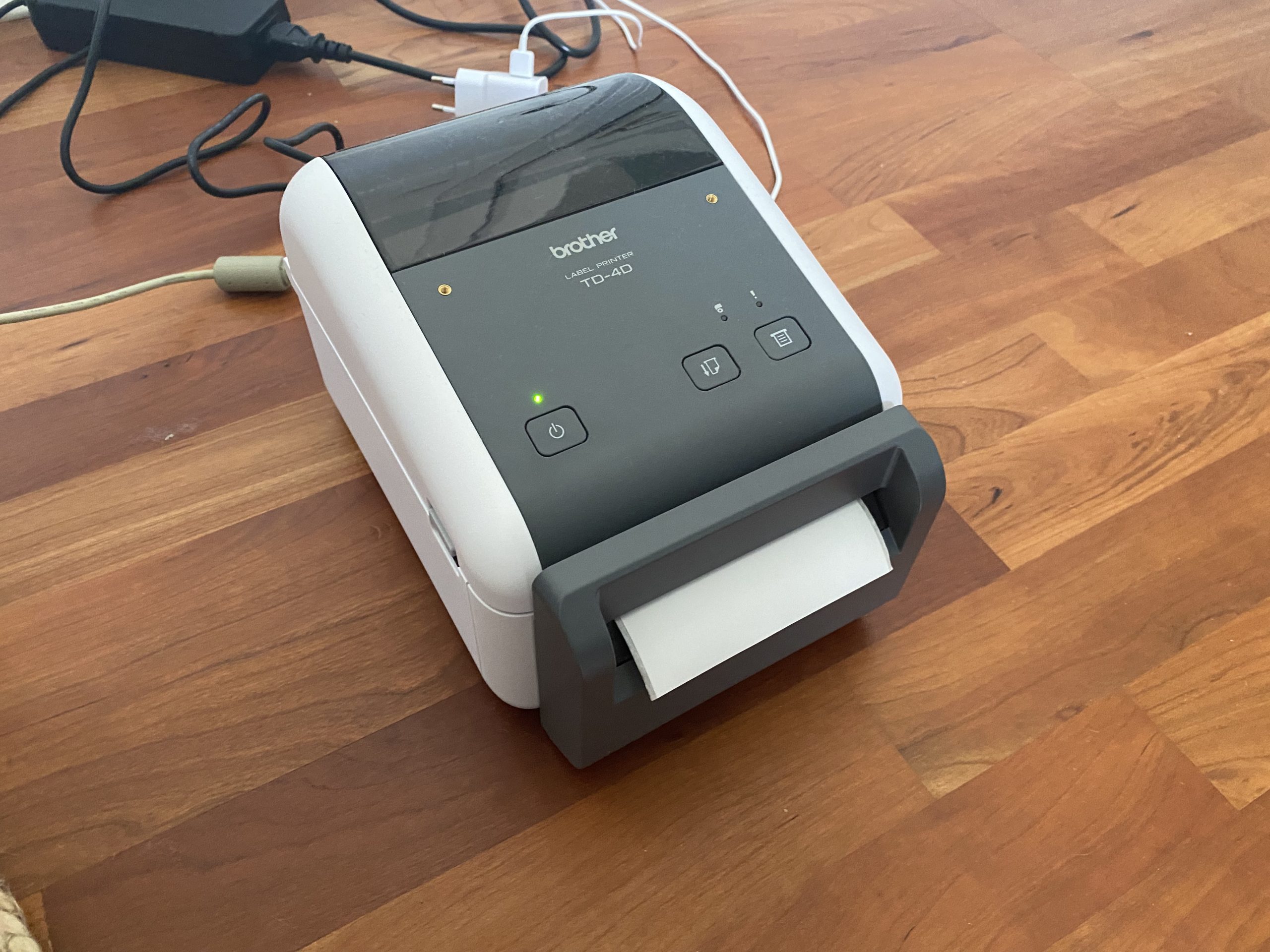
Als Selbstvermarkter kommen vermutlich in erster Linie kleine und mittlere Etikettengrößen in Frage, somit eignet sich ein 2-4 Zoll Etikettendrucker, der eine maximale Breite von 56 bis 102mm aufweist.

Große Etiketten (zum Beispiel 125mm x 200mm):
  • Anwendung: Geeignet für größere Verpackungen oder Bulk-Produkte, z.B. große Getreidebeutel, Kisten oder Kartons.
  • Etikettendrucker Rollenbreite: Eine Rollenbreite von mindestens 130mm ist erforderlich, um solche Etiketten aufzunehmen

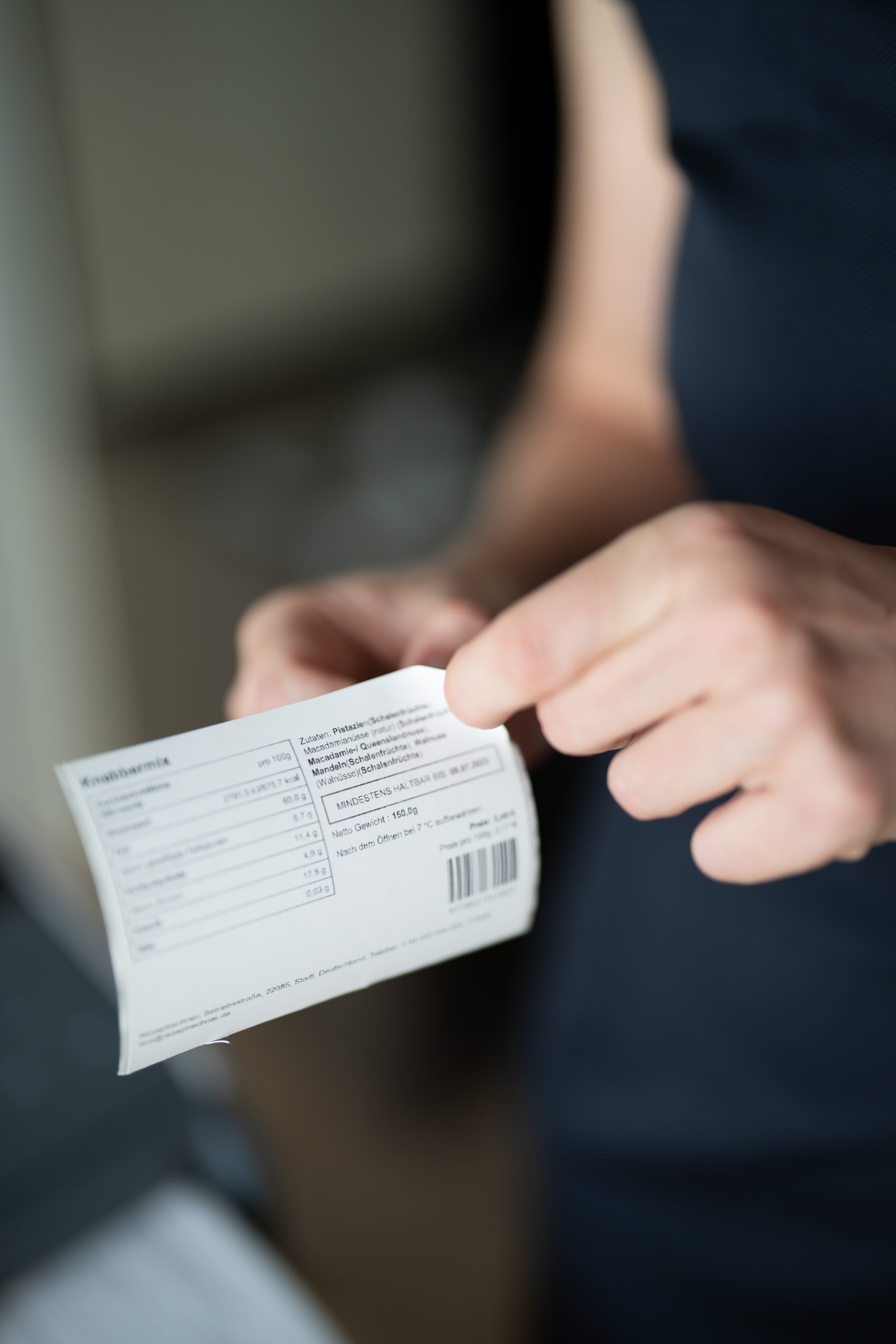
Insgesamt kann ein breiter Etikettendrucker eine vielseitige Option sein, besonders wenn du planst, eine Vielzahl von Produktgrößen anzubieten oder flexibel auf Marktänderungen zu reagieren. Berücksichtige jedoch auch den Materialverbrauch. Stelle sicher, dass der Drucker effizient arbeitet und kein übermäßiger Materialverbrauch entsteht, wenn du schmalere Etiketten druckst. Zudem solltest du dich informieren, wie einfach es ist, den Drucker für verschiedene Etikettenbreiten einzurichten und zu justieren. Manche Drucker ermöglichen einen schnellen und einfachen Wechsel, während andere mehr Zeit und Aufwand erfordern können.
Etiketten für Lebensmittel selber drucken
Etikettendrucker Brother für Lebensmittel 4 Zoll
Lebensmittel Kennzeichnung Etikettendrucker

Kosten für den Etikettendrucker

Die Kosten für einen Etikettendrucker und das Verbrauchsmaterial können variieren, abhängig von der Drucktechnologie, den Funktionen des Druckers, der Qualität der Etiketten und anderen Faktoren. Hier ist eine allgemeine Übersicht, mit der du rechnen kannst.

Einstiegsmodelle:

  • Preis: Zwischen 100€ und 500€.
  • Eigenschaften: Ideal für den Druck kleiner Mengen, weniger Funktionen, in der Regel Thermodirektdrucktechnologie.

Mittelklassemodelle:

  • Preis: Zwischen 500€ und 1.500€.
  • Eigenschaften: Bieten mehr Funktionen, höhere Druckgeschwindigkeit, können oft sowohl Thermodirekt- als auch Thermotransferdruck unterstützen.

Selbstvermarkter sollten in der Regel mit knapp 500 € an Kosten für einen vernünftigen Etikettendrucker und entsprechendes Verbrauchsmaterial rechnen.

Professionelle Modelle:

  • Preis: Über 1.500€.
  • Eigenschaften: Für hohes Druckvolumen, vielseitige Funktionen, hohe Druckgeschwindigkeit und -qualität, erweiterte Anpassungsmöglichkeiten.

In dem folgenden Artikel vergleiche ich 2 Etikettendrucker Modelle von Brother zeige dir, welcher Drucker für welche Lebensmittel besser geeignet ist: Welcher Etikettendrucker für Lebensmittel?

Kosten für Verbrauchsmaterial (Etikettenrollen):

Die Kosten für Etikettenrollen hängen von der Größe, dem Material und der Menge ab, die du kaufst. Hier sind allgemeine Schätzungen:

  • Preis: Zwischen 10€ und 100€ pro Rolle.
  • Faktoren: Die Kosten variieren je nach Größe der Etiketten, Qualität des Materials, ob es sich um Thermodirekt- oder Thermotransferetiketten handelt, und der Gesamtmenge der Rollen, die du kaufst

Denke daran, dass eine kluge Investition in die Qualität und Zuverlässigkeit des Druckers und der Materialien sich langfristig auszahlen kann, insbesondere in Bezug auf die Konsistenz und Professionalität der Etiketten, die ein kritischer Aspekt der Produktpräsentation und Markenbildung sind.

Weitere Tipps zur Digitalisierung der Gemeinschaftsverpflegung findest du übrigens in einem anderen Artikel.

Wie Lebensmittel Etiketten selber drucken?

Wie Lebensmittel Etiketten selber drucken?

Wer selbstgemachte Lebensmittel herstellen und verpackt verkaufen möchte, muss sich auch überlegen, wie man Lebensmittel Etiketten erstellen und drucken kann. Viele fragen sich dabei, ob es sofort die hochprofessionellen Lebensmitteletiketten sein müssen. Wer gerade anfängt verpackte Lebensmittel im Laden oder Online Shop zu verkaufen, für den reichen oftmals auch einfachere Etiketten. Doch wie genau kann man diese Lebensmittel Etiketten selber drucken? Häufig scheitert es schon an dem Erstellen der Etiketten oder der Idee, wie eine gute Vorlage aussieht. Und was braucht man dann eigentlich zum drucken? In diesem Artikel erkläre ich, wie man Lebensmittel Etiketten selber erstellen und drucken kann (siehe auch Etikettendrucker Direktvermarktung Lebensmittel). Erstellen bedeutet dabei nicht nur eine Vorlage selbst ausfüllen. Mit der Rezeptrechner Software können Lebensmittel Etiketten mit kompletter LMIV Kennzeichnung und Nährwertdeklaration erstellt werden.

Video – Anleitung: Etiketten selber drucken

Insbesondere für Direktvermarkter ist das eigenständige Drucken von Etiketten wichtig um Zeit & Kosten zu sparen. In der Regel reichen diese einfachen Etiketten und es geht vor allem darum, die Anforderungen an die LMIV zu erfüllen. Zudem kann man mit der Etiketten Software vom Rezeptrechner auch transparente Etiketten herunterladen und könnte diese beispielsweise auf vorgedruckte Etikettenrollen drucken. Mehr zur Direktvermarktung und LMIV Kennzeichnung auch in diesem Artikel.

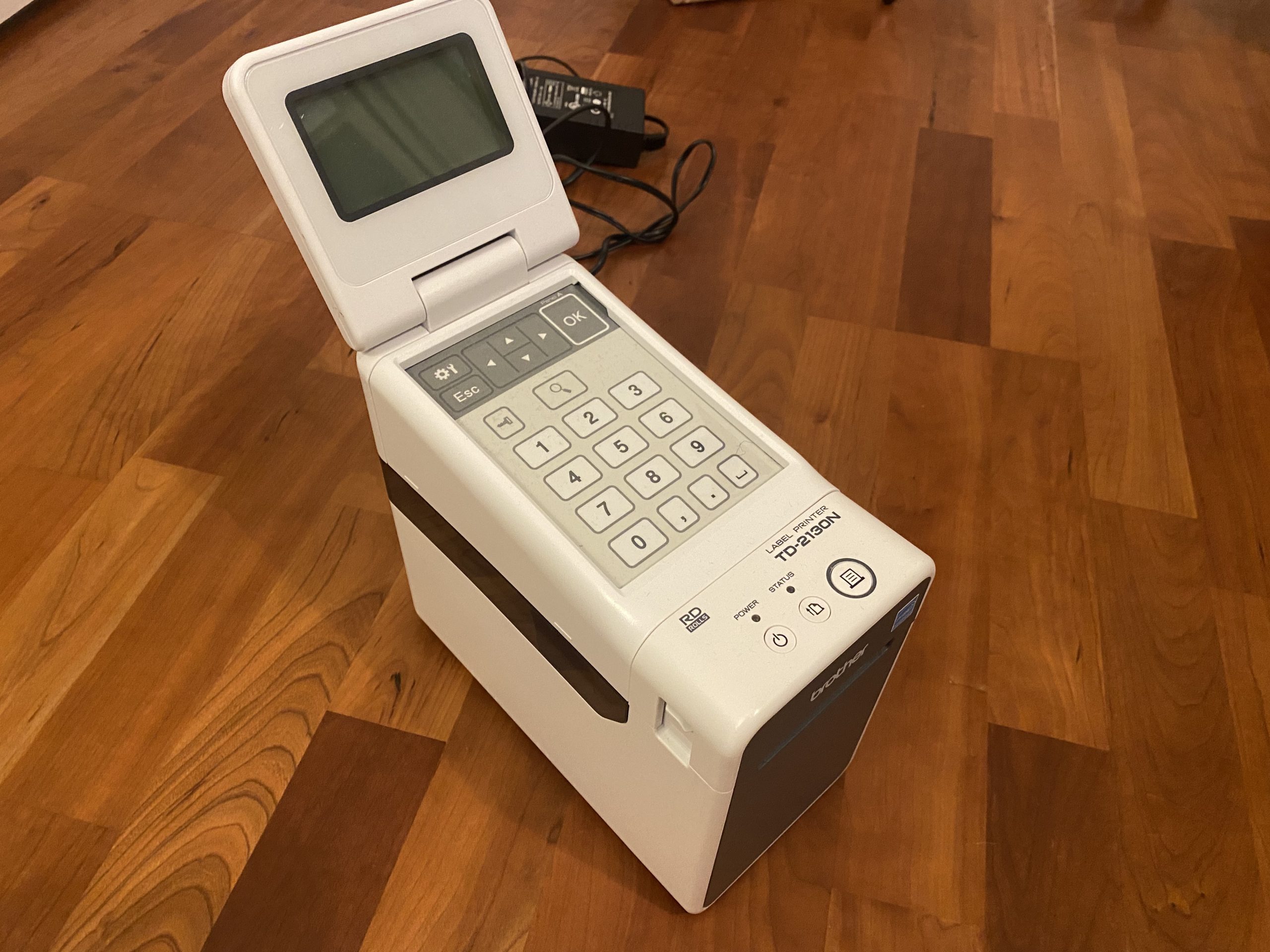
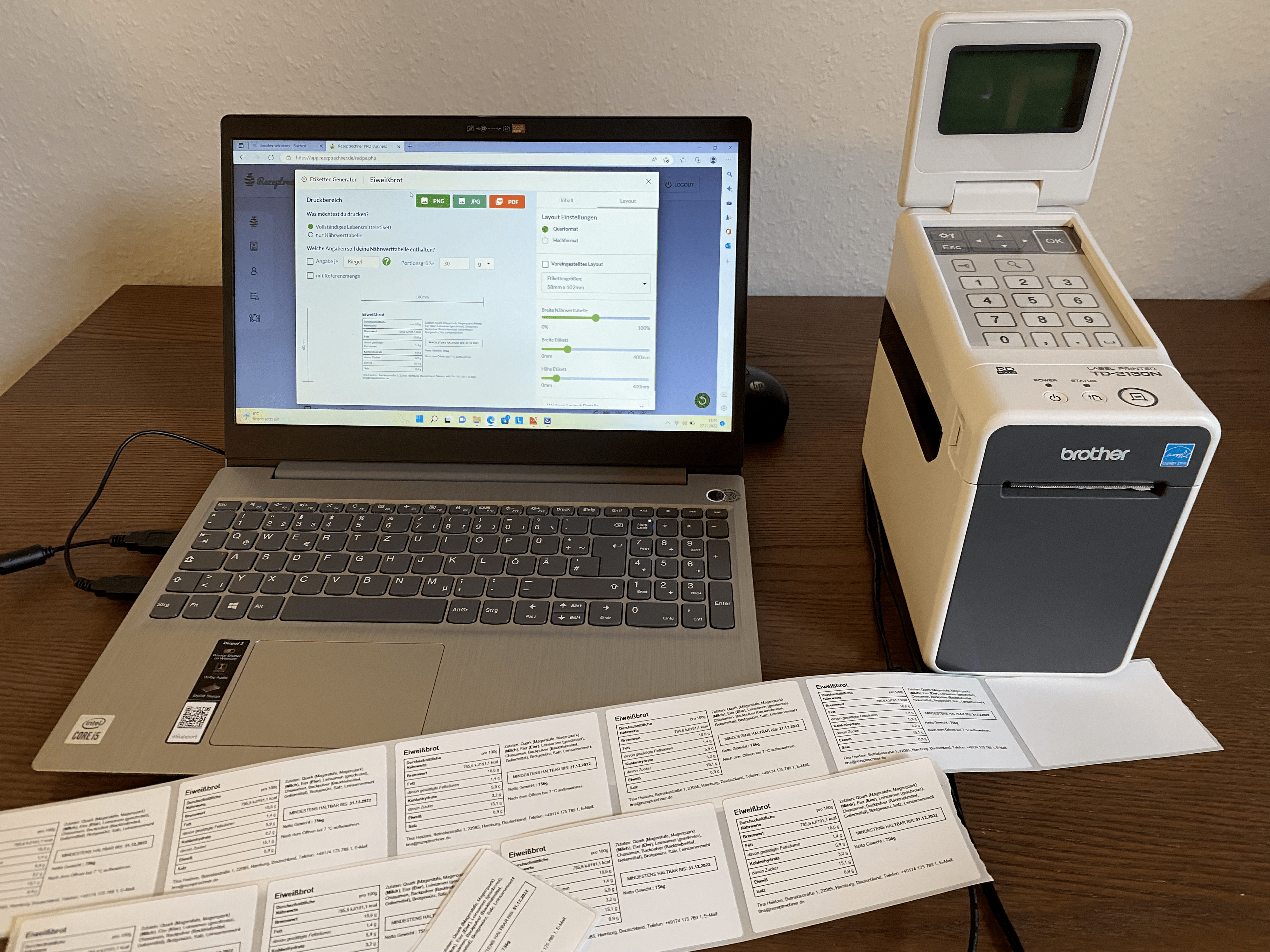
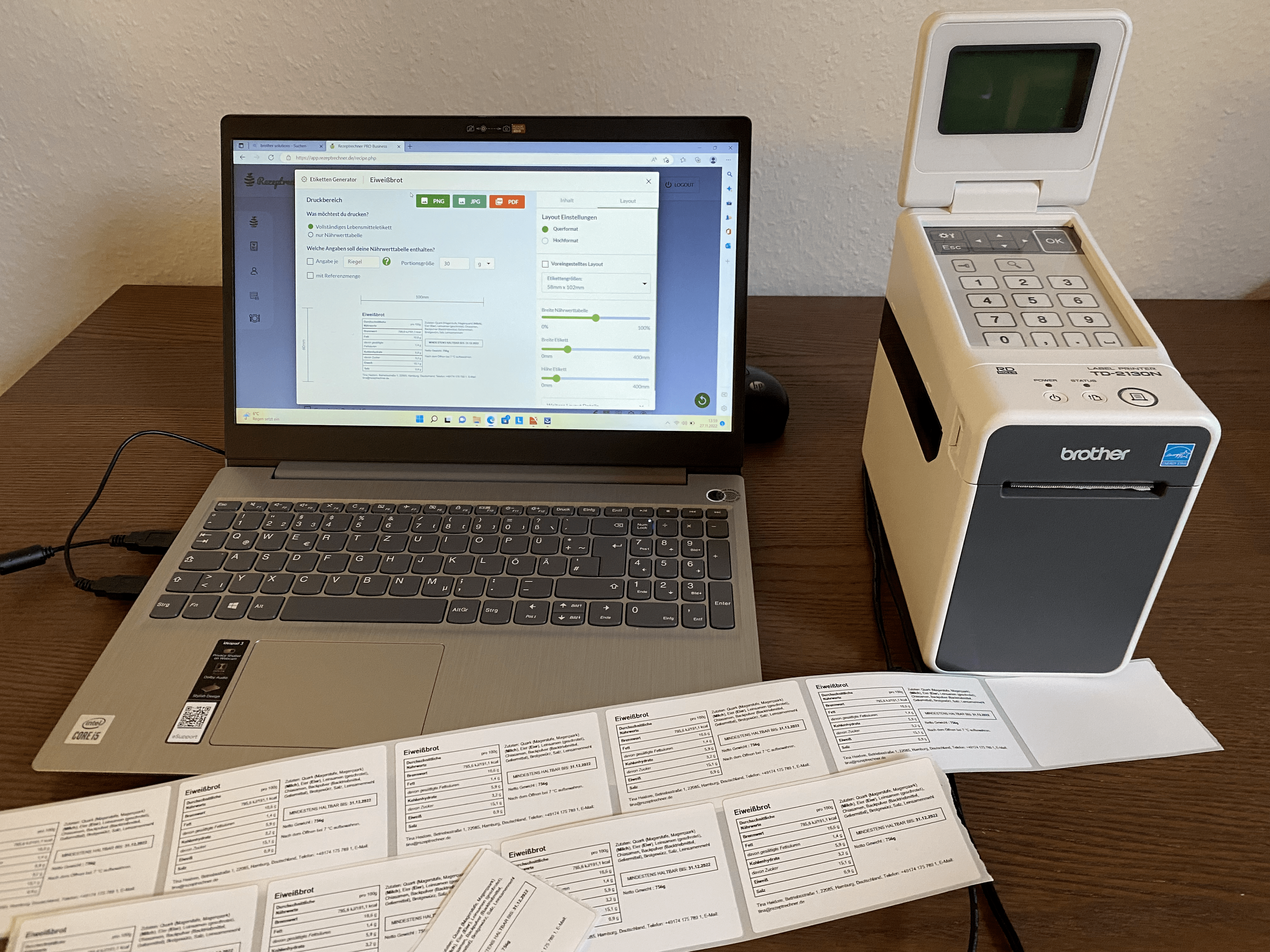
In diesem Video zeige ich Euch einmal den kompletten Ablauf zum Lebensmittel Etiketten selber drucken mit dem Brother Etikettendrucker Model TD2130 N. Ich erkläre, wie man den Drucker für den Windows PC korrekt einrichten kann. Ich zeige dir, wie du die vorgestanzten Etiketten richtig in den Drucker einlegst und die Papiergröße korrekt einstellst für Etiketten 60 x 100mm. Im Anschluss erläutere ich, wie man das Etikett mit der Rezeptrechner Software als PDF herunterladen kann im richtigen Layout und dann ausdrucken kann.

Etiketten Generator | Rezeptrechner

Mit dem Rezeptrechner helfen wir Lebensmittelherstellern und Direktvermarktern Zeit & Kosten zu sparen bei der Kennzeichnung und Nährwertdeklaration. Wir stellen dafür eine webbasierte Software zur Verfügung, mit der man für seine Rezepturen die Nährwerte berechnen kann und im Anschluss Lebensmittel Etiketten zum selber drucken erstellen kann. Zudem gibt es mittlerweile eine Kooperation mit dem Etikettendrucker Hersteller Brother. Wir haben eine abgestimmte Schnittstelle, mit der man nun die Etiketten mit Hilfe dieser Hardware auch schnell & einfach selber drucken kann. Mehr zum Rezeptrechner PRO Business erfährst du über den Knopf.

Etiketten Software vom Rezeptrechner

Software zum Etiketten erstellen

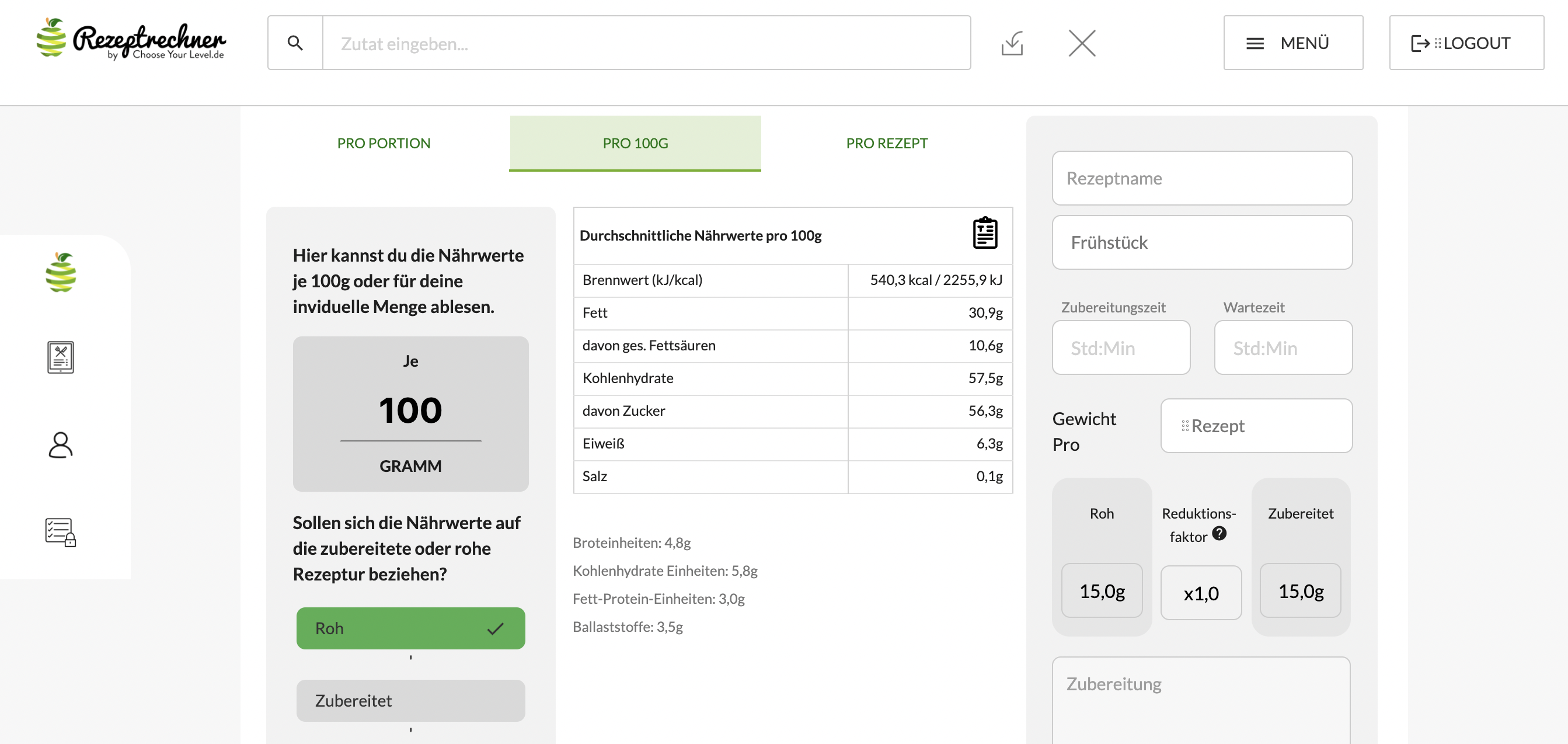
Der Vorteil vom Rezeptrechner ist, dass man schnell & einfach loslegen kann. Rezepte werden online eingegeben. Dazu benötigst du lediglich die Zutatenliste und die Mengenangabe der Rezepte. Es werden dann automatisch schon die Nährwerte pro 100g für die Nährwertdeklaration berechnet. Die Nährwertdeklaration gehört ja seit einigen Jahren zu den Pflichtangaben gemäß LMIV für die meisten Hersteller. Im Anschluss öffnest du den Etiketten Generator vom Rezeptrechner. Damit kannst du dann vollständige Lebensmittel Etiketten mit Nährwerttabelle, Zutatenliste (in Reihenfolge nach Mengenangabe) und weitere LMIV Angaben erstellen.

So geht’s:

Bevor du deine ersten Rezepte über den Rezeptrechner eingibst, empfehle ich dir einen kostenlosen Account zu erstellen. Damit kannst du schon mal die Nährwertberechnung ausprobieren. Den Zugang zu den erweiterten Funktionen (Etiketten Generator, Produktdatenblätter, Rezeptblätter etc) gibt’s allerdings nur mit dem Rezeptrechner PRO Business.

Schritt 1: Rezepteingabe

  1. Rezepteingabe über Rezeptrechner Online & Nährwerte berechnen
  2. Rezept speichern
  3. Upgrade durchführen
  4. in der Rezeptdatenbank für PRO Nutzer anmelden

Um den Umgang zu erleichtern, gibt’s eine Anleitung zum Rezeptrechner. Diese solltest du dir einmal ansehen um die einzelnen Schritt zu verstehen.

Rezepteingabe im Rezeptrechner

Schritt 2: Etiketten Erstellen

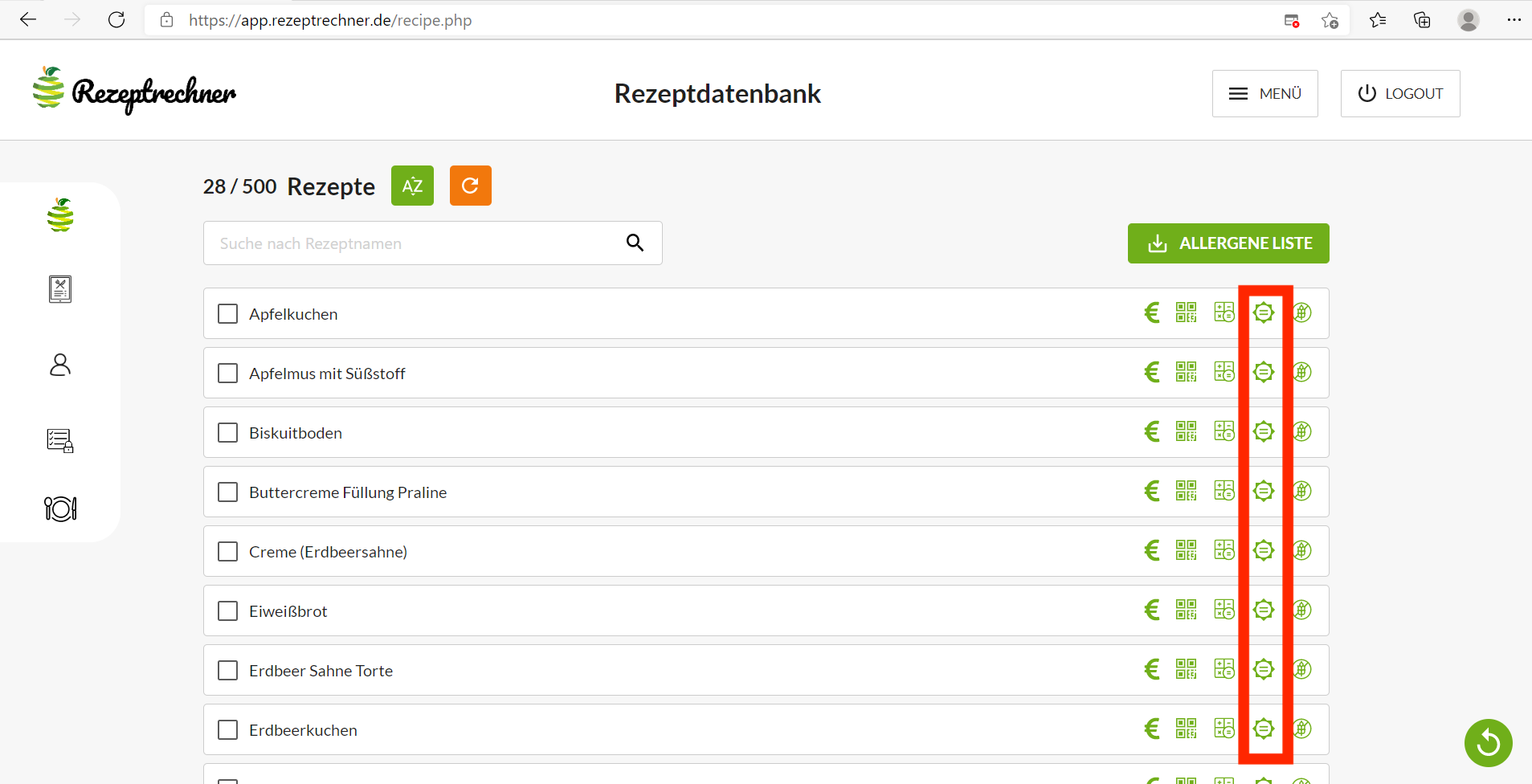
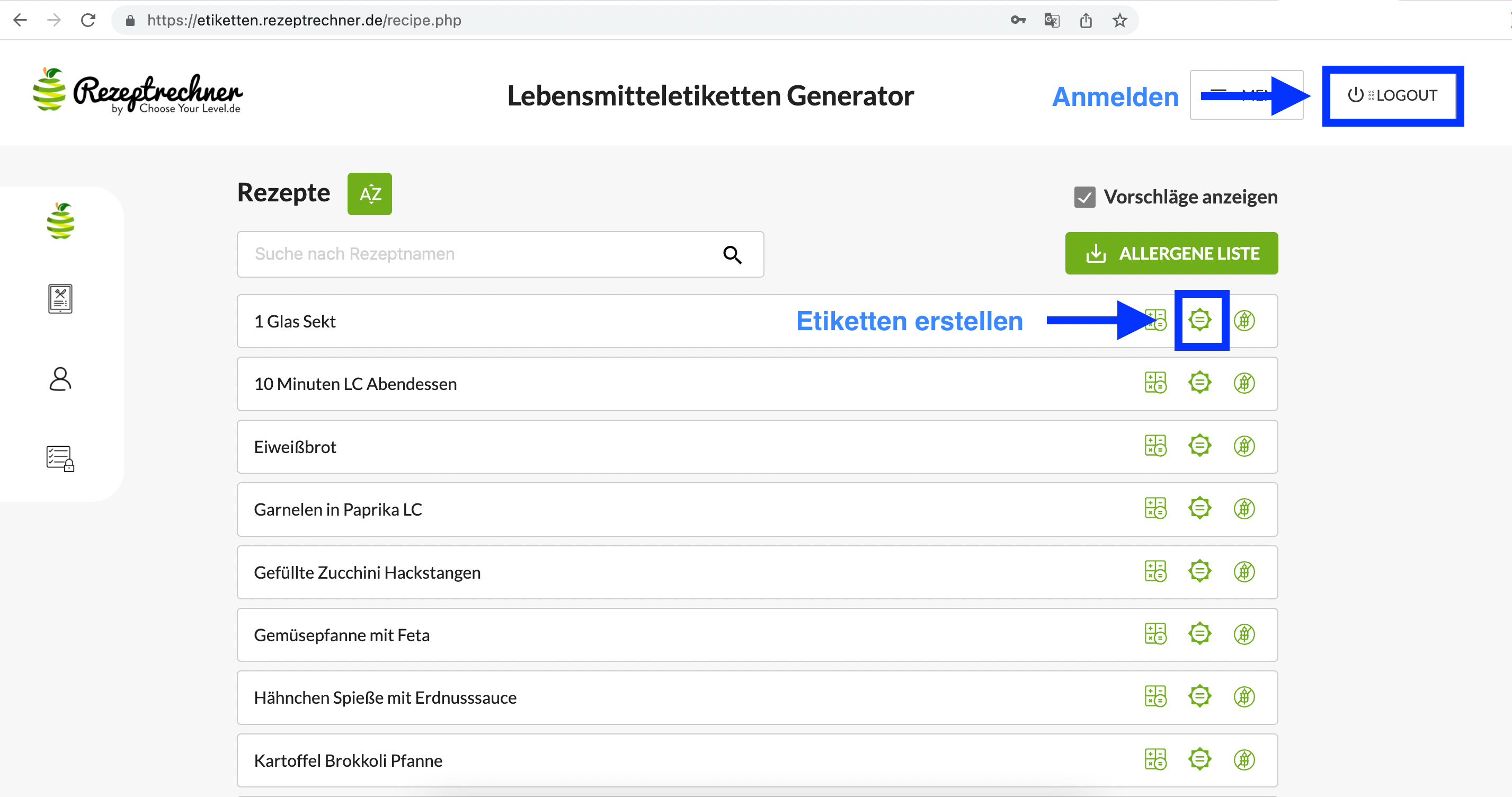
Nachdem du dich in Schritt 4 in der neuen Rezeptdatenbank angemeldet hast, kannst du anfangen die ersten Etiketten zu erstellen für deine Lebensmittel. Wähle dazu deine erste gespeicherte Rezeptur aus und klicke auf das Symbol Etiketten erstellen.

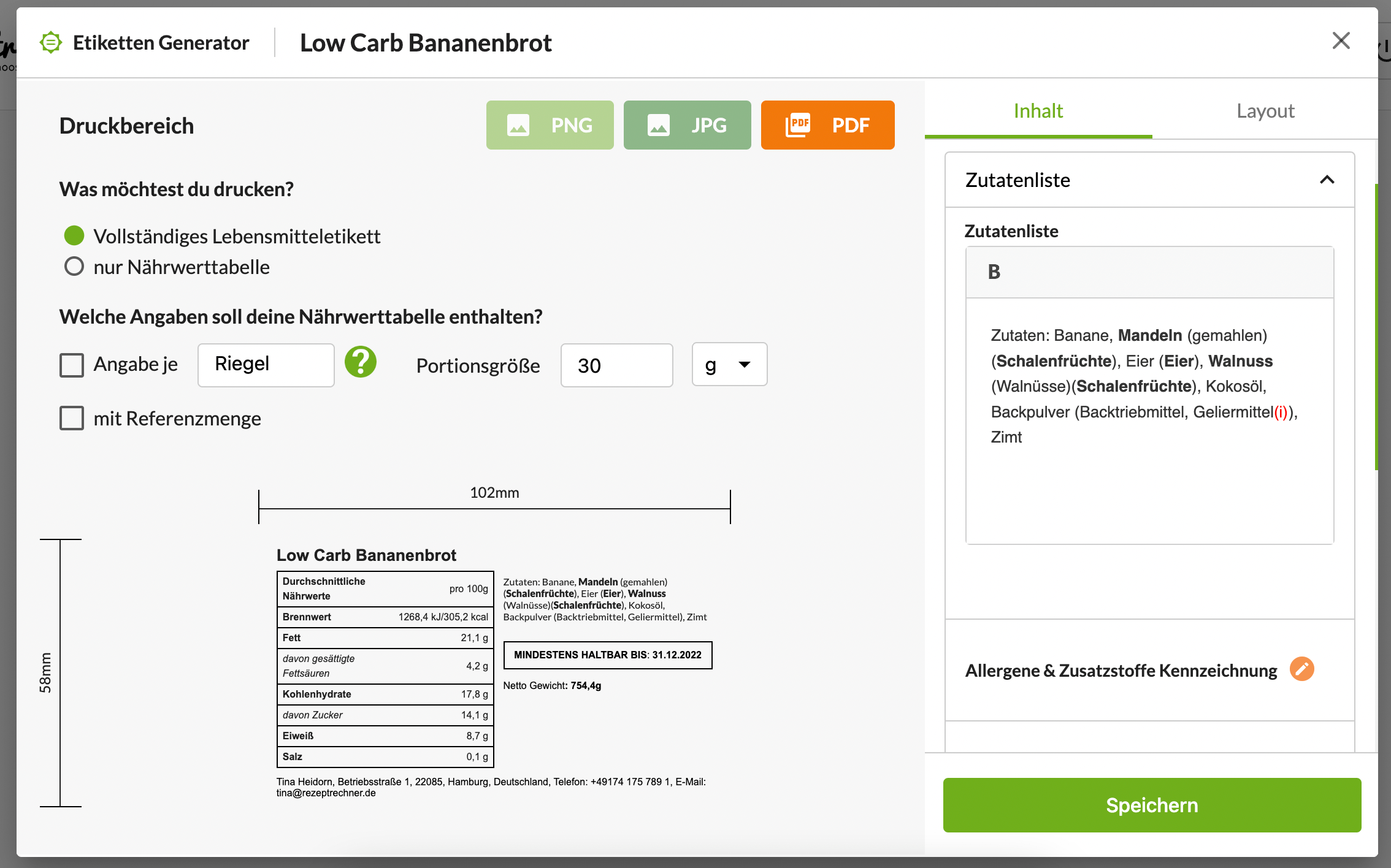
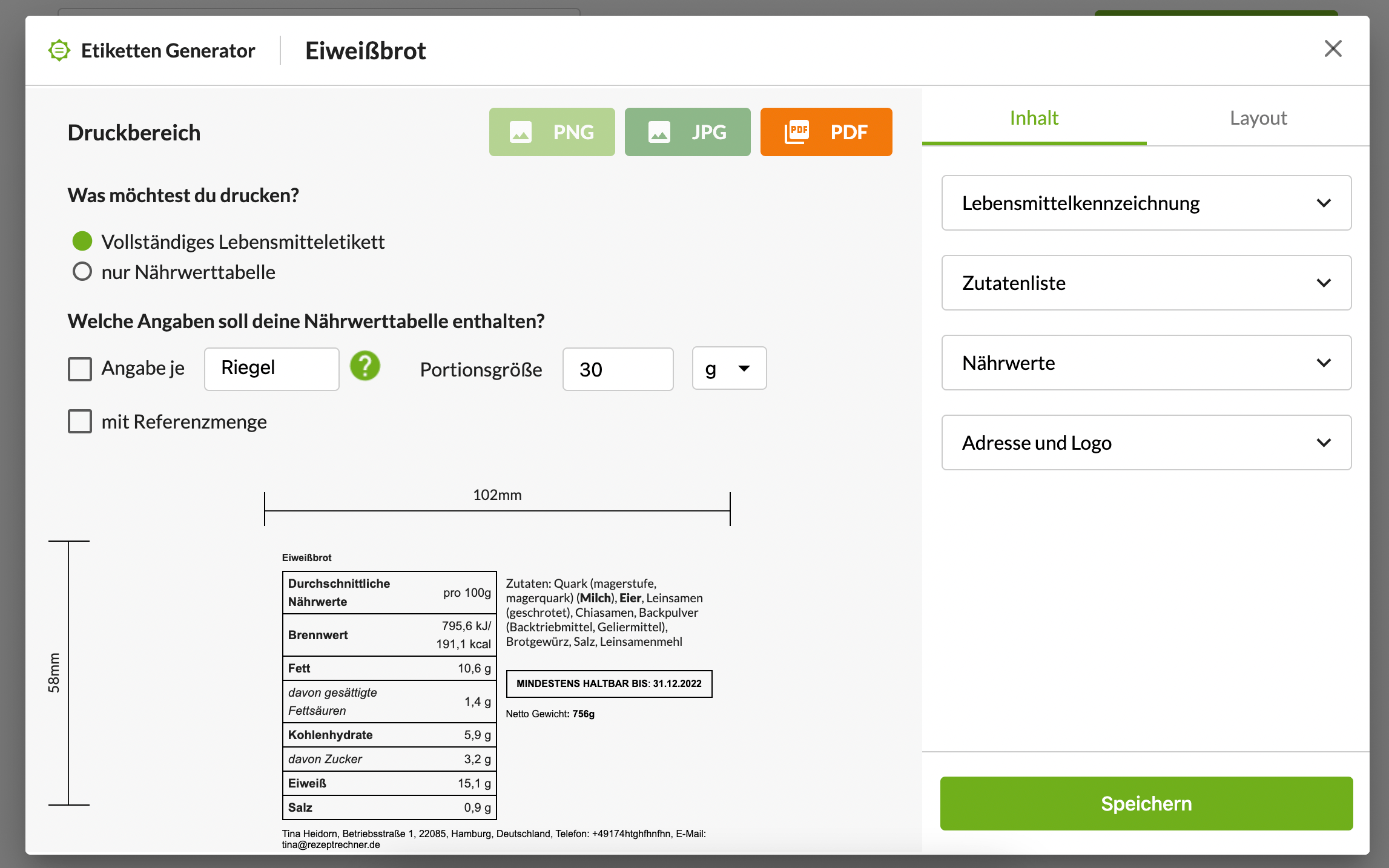
Es öffnet sich der Etiketten Generator. Hier kannst du über das Tab Inhalt weitere LMIV Angaben zur Aufbewahrung, MHD und Beschreibungen für dein Lebensmittel ergänzen.

Da sich das MHD regelmäßig verändert, gibt’s hier verschiedene Lösungsansätze. Wie man das MHD drucken kann, erfährst du in einem anderen Artikel. 
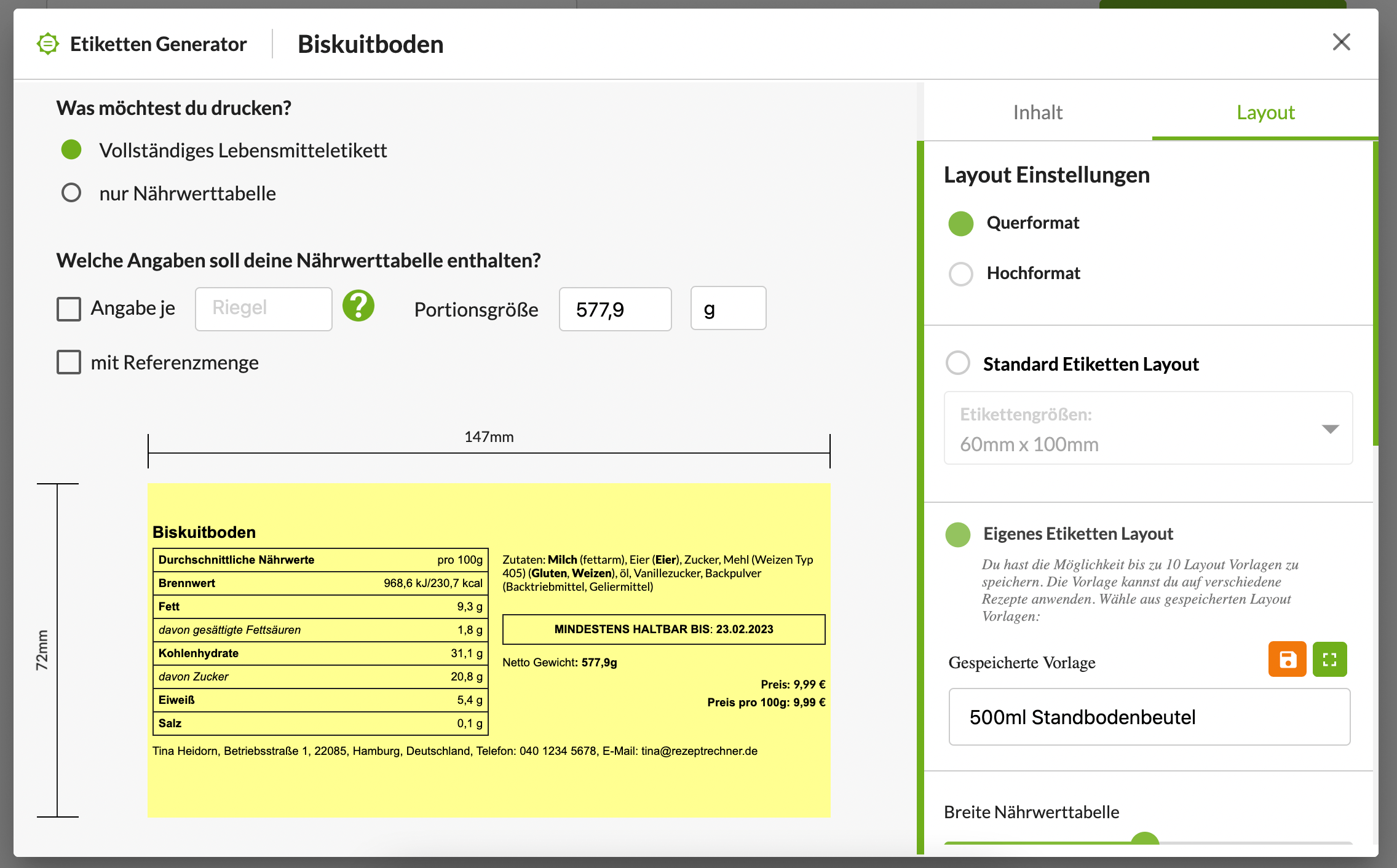
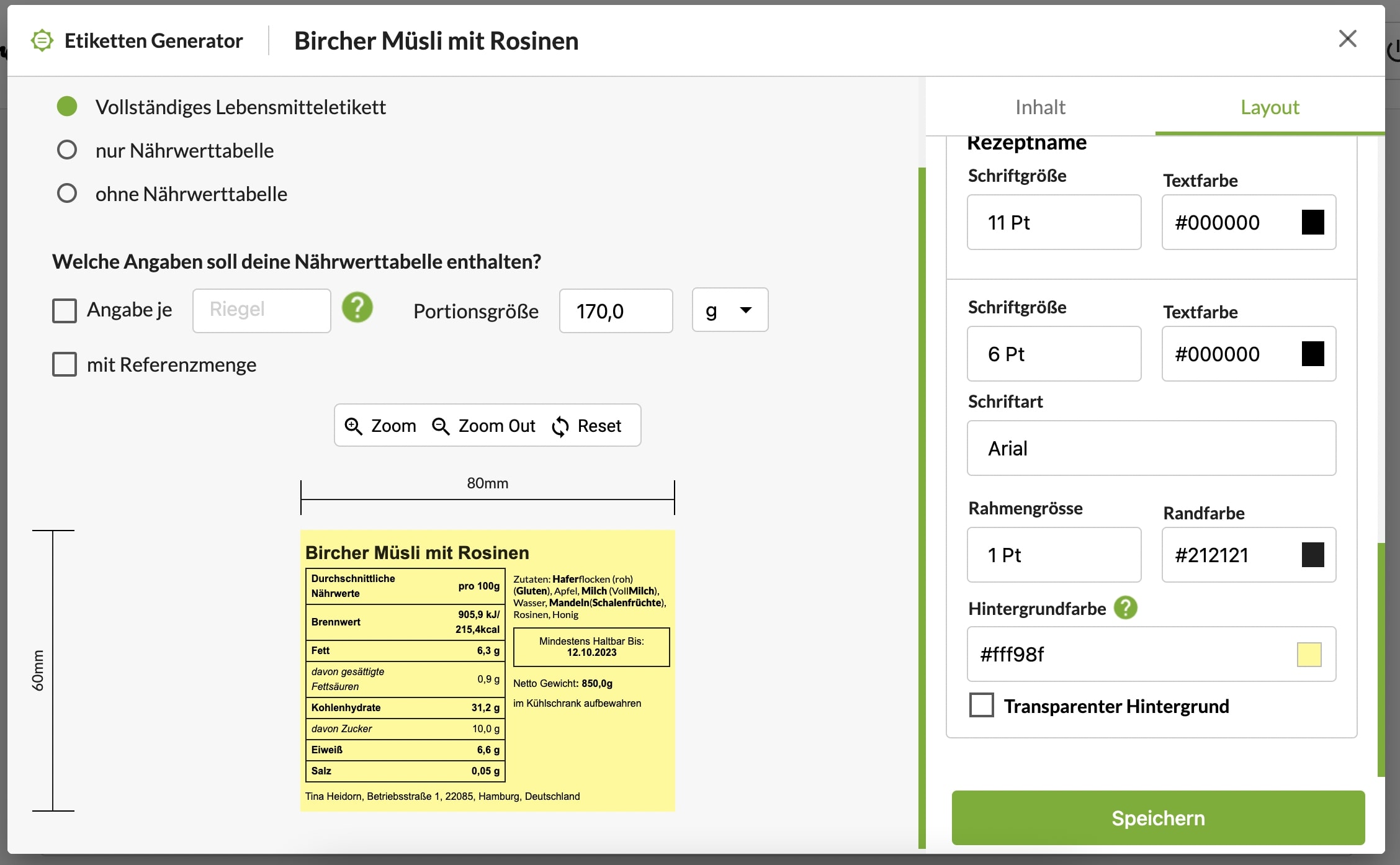
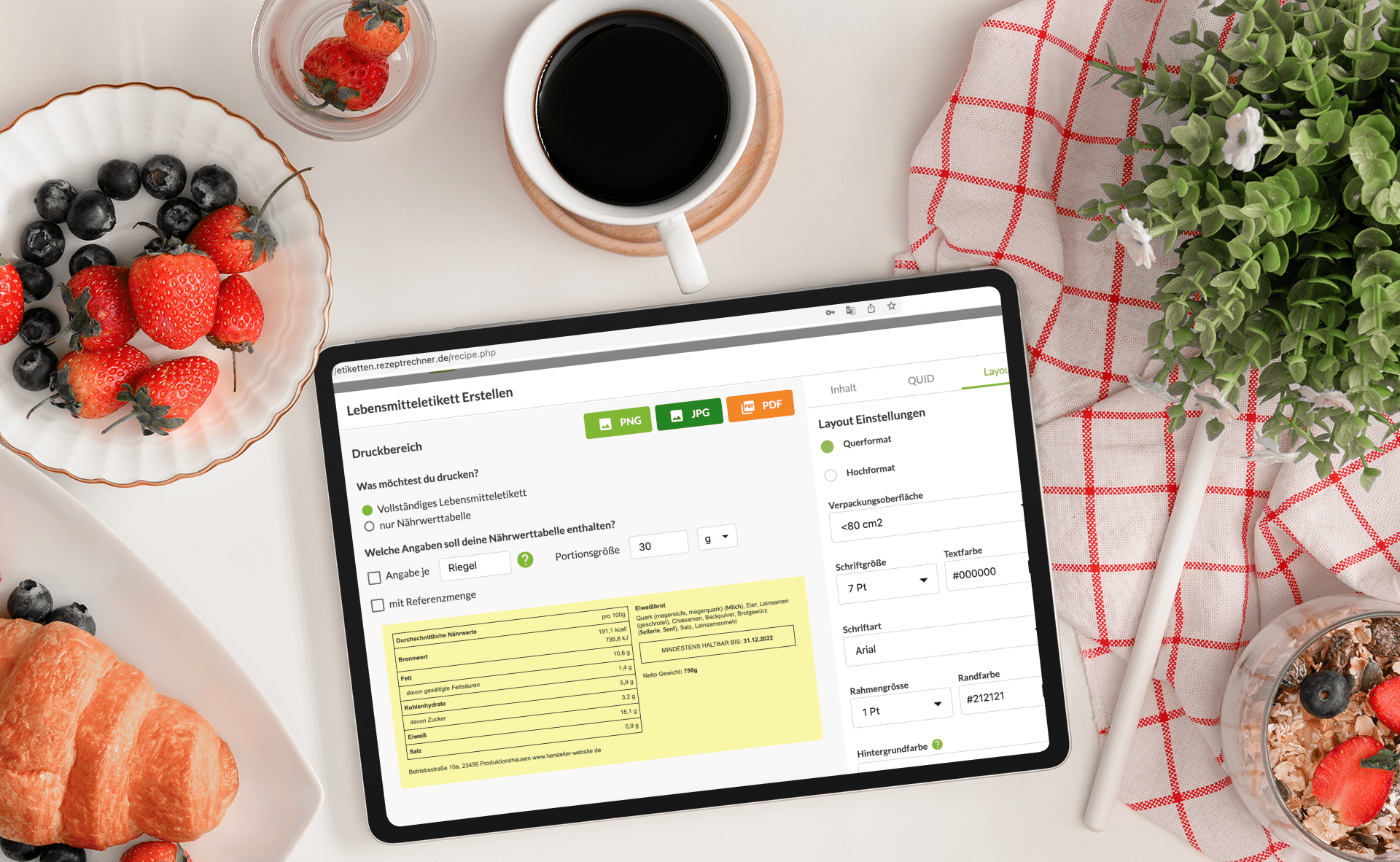
Im Anschluss kannst du im Tab Layout noch die Etikettengröße anpassen. Die Vorlage zeige dir den Druckbereich. Die Standard Einstellungen der Etiketten Vorlage nutzen einen transparenten Hintergrund. Du hast aber auch die Möglichkeit einen eigenen Hintergrund zu nutzen.

Es gibt zudem einige vordefinierte Etiketten Vorlagen für typische Etikettengrößen. Diese sind abgestimmt mit dem Etikettendrucker von Brother. Hier haben wir eine Schnittstelle entwickelt, die es ermöglicht, dass die Etiketten beim selber drucken auch korrekt auf dem Etikett abgebildet werden.

Mehr zum Thema Lebensmitteletiketten erstellen findest du in diesem Abschnitt.

Lebensmitteletiketten erstellen

Schritt 3: Etiketten Herunterladen

Sobald du dein Layout für das Etikett gestaltet hast, kannst du deine Etiketten Vorlage herunterladen. Du kannst nun zwischen drei verschiedenen Datei Formaten wählen:

  • JPG – eignet sich insbesondere für Online Shops als Bild Datei mit Farb-Hintergrund
  • PNG – eignet sich für Online Shops als Bild Datei mit transparenten Hintergrund. Sofern du einen Macbook und einen Brother Etikettendrucker nutzt, kannst du auch die P-Touch Software von Brother mit PNG Dateien nutzen.
  • PDF – eignet sich zum Etiketten selber drucken mit Brother TD-2 Serie und anderen Etikettendrucker Herstellern

Da es in diesem Artikel insbesondere um das Etiketten selber drucken im Papierformat geht, erläutere ich im nächsten Schritt noch einmal, wie du mit einem Etikettendrucker nun vorgehst.

Klicke dazu einmal den Knopf PDF um dein Etikett nun herunterzuladen. Es hängt nun ein bisschen davon ab, welchen Browser du nutzt:

  • in Google Chrome öffnet sich ein neues Fenster
  • in Microsoft Edge wird das PDF sofort heruntergeladen

Sofern sich ein neues Fenster öffnet, solltest du das PDF nun noch einmal herunterladen, dass man das Drucken mit Brother nicht aus dem Browser heraus starten kann.

Schritt 4: Etiketten drucken

Nun muss man die Lebensmittel Etiketten nur noch drucken.

Wir empfehlen hierfür die Nutzung eines Brother Etikettendruckers. Hier haben wir (Rezeptrechner und Brother) die Schnittstelle bestmöglich abgestimmt und können einen guten Support sicherstellen. In dem Artikel Etikettendrucker für Lebensmittel erkläre ich welche Brother Etikettendrucker Modelle sich für Windows PCs und Macbook eignen.

Die Einrichtung vom Etikettendrucker für Windows ist etwas komplexer. Solltest du dir bisher noch keinen Etikettendrucker zugelegt haben, dann schau dir einmal die Anleitung zum Etikettendrucker einrichten – Windows  an. Dort erkläre ich Schritt für Schritt, wie man die Treiber Software von Brother korrekt installiert. Ich erkläre zudem auch, wie man die Druckeinstellungen für die Papiergröße richtig vornimmt um die Etikettengröße zu treffen.

Etiketten drucken – Vorlagen

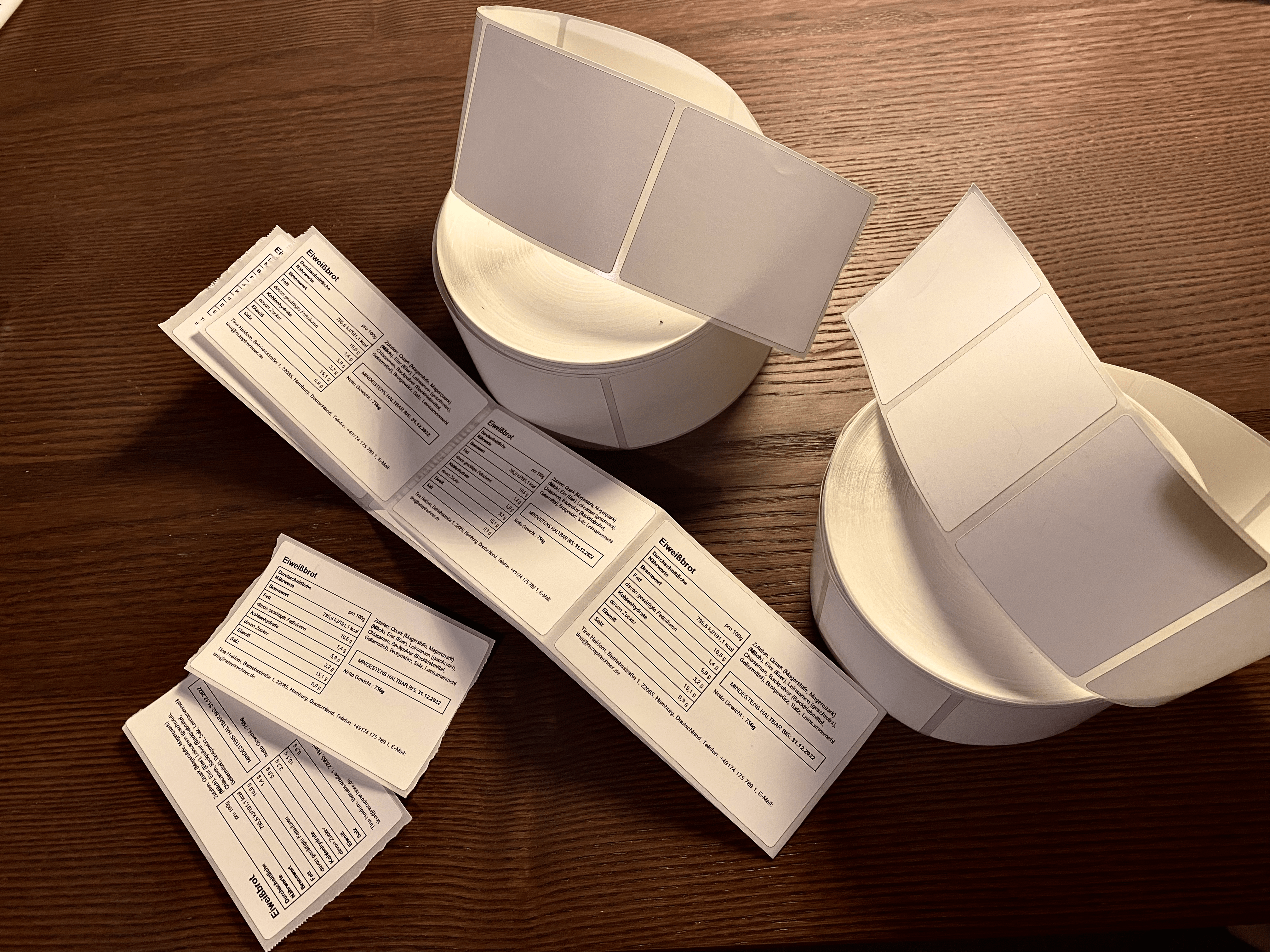
Brother hat drei typischen Etikettengrößen für den Rezeptrechner vorgefertigt. Dabei handelt es sich um vorgestanzte Etiketten in typischen Lebensmittelgläser Größen (ideal für Marmeladengläser oder Flaschenetiketten).  Die vorgestanzten Blanko Etiketten Vorlagen sind auch im voreingestellten Layout von der Rezeptrechner Software als Standardgrößen hinterlegt. Alternativ kann man aber auch ein individuelles Layout definieren und dafür Endlosetiketten nutzen. Bei einem besonderen Etikettenwunsch schreibe mir eine Nachricht an tina@rezeptrechner. Mehr zum Thema Etiketten drucken – Vorlagen findest du auch hier.

Solltest du andere Etikettengrößen benötigen, empfiehlt es sich eher einen 4 Zoll Etikettendrucker mit Endlosetikettenrollen zu nutzen. In dem Artikel „Welcher Etikettendrucker für Lebensmittel“ vergleiche ich das TD 2130N Modell mit einem 4 Zoll Etikettendrucker, der auch super passt zur Lebensmittelkennzeichnung und Direktvermarktung.

Vorlagen Lebensmittel Etiketten vorgestanzt

In diesem Schritt geh ich nun davon aus, dass du deinen Etiketten Drucker schon korrekt installiert hast und dieser druckbereit ist.

Öffne nun dein Etiketten PDF, welches du im letzten Schritt heruntergeladen hast, mit einem PDF Reader (z.B. von Adobe).

Über die Anleitung hast du im Vorwege schon deine Papiergröße für deine Etiketten hinterlegt. Mit Brother haben wir vorgestanzte Etikettenrollen für typische Lebensmittel Etiketten für 100x 60mm. Dafür gibt es auch im Rezeptrechner eine Voreinstellung. In der Anleitung erkläre ich, wie du die Vorlage für eine Papiergröße von 100x 60mm speicherst und diese dann zum selber drucken auch abrufen kannst.

Wähle nun in den Druckereinstellungen die entsprechende Papiergröße aus. Stelle sicher, dass die Auswahl auf Querformat steht und klicke nun drucken. Du kannst erst einmal mit 1x Exemplar starten. Im Anschluss kannst du aber auch direkt mehrere Etiketten drucken.

Wie Lebensmittel Etiketten selber drucken?
Etikettendrucker einrichten | Anleitung

Etikettendrucker einrichten | Anleitung

Lebensmittelhersteller, die verpackte Lebensmittel verkaufen wollen, müssen Etiketten erstellen. Die Etiketten müssen die Pflichtangaben gemäß LMIV enthalten. Das Erstellen der Lebensmittel Etiketten ist dabei für viele Produzenten ein großes Thema. Wenn man viele Rezepturen hat, wird es mit der Zeit sehr schwierig die Rezepte und Zutatenlisten zu verwalten. Über kurz oder lang braucht es eine Lösung zur Rezeptverwaltung. Mit dem Rezeptrechner PRO Business bieten wir nicht nur eine Lösung zum Rezeptmanagement inklusive Etiketten Generator Software. Wir stellen auch eine Schnittstelle zu einem passenden Etiketten Drucker zur Verfügung. Damit wird das Drucken von Lebensmitteletiketten Drucken zum Kinderspiel. In dieser Anleitung zeige ich Schritt für Schritt eine Anleitung zum Einrichten vom Etikettendrucker Brother TD2120 oder TD2130 & wie man Lebensmitteletiketten erstellen kann mit dem Rezeptrechner (siehe auch Etikettendrucker für Selbstvermarkter).

Etiketten drucken | Software

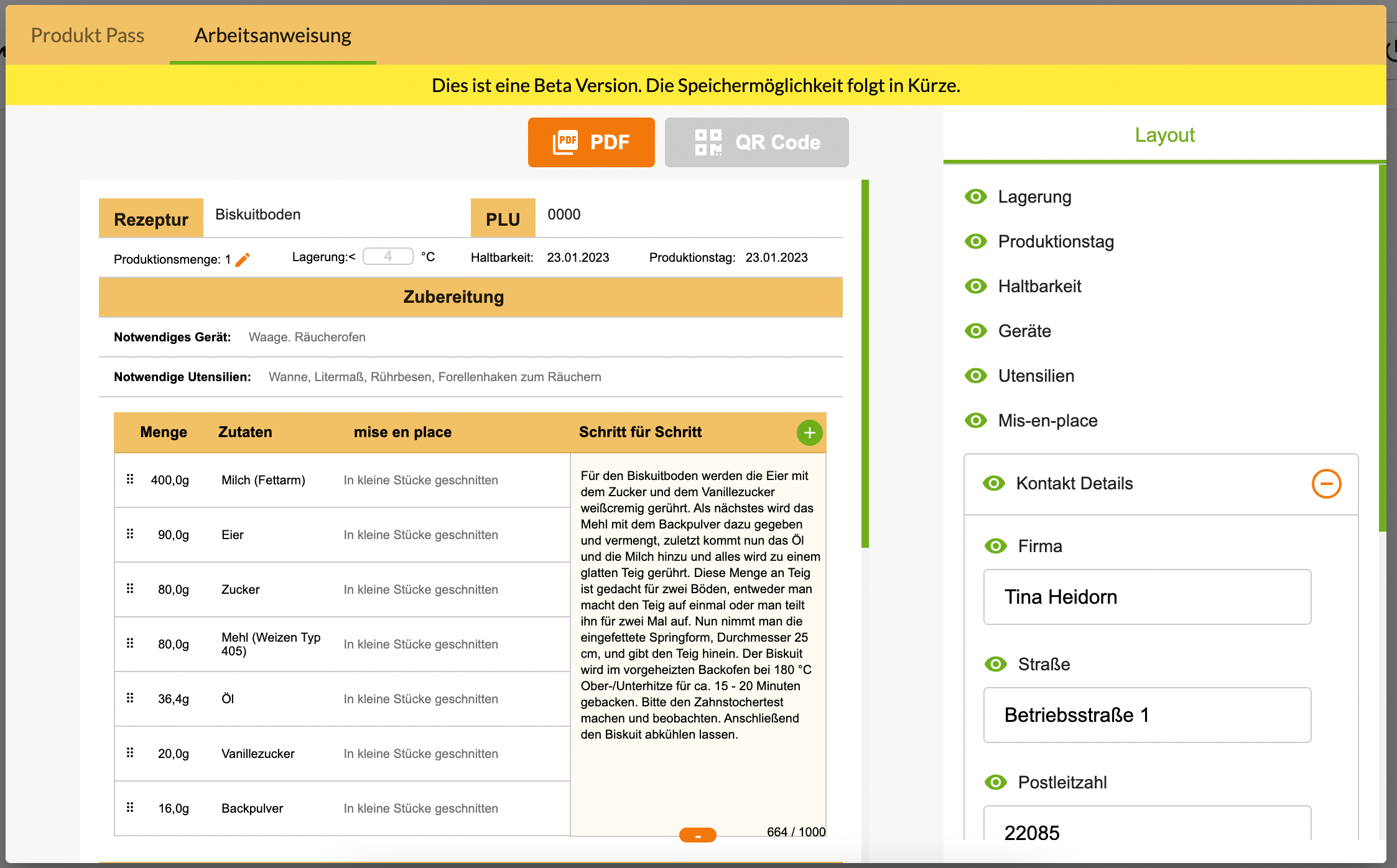
Mit dem Rezeptrechner PRO Business helfen wir Lebensmittelherstellern und Direktvermarktern Zeit & Kosten zu sparen bei der Lebensmittelkennzeichnung und Nährwertberechnung. Dazu gehört die Nährwertberechnung und Rezeptverwaltung. Zudem bekommt man Zugang zum Etiketten Generator, mit dem man Lebensmittel Etiketten mit allen LMIV Pflichtangaben erstellen kann. Zudem besteht auch die Möglichkeit Produktdatenblätter (Produktspezifikationen) und Arbeitsanweisungen zu erstellen und diese als PDF auszudrucken. Du kannst sofort loslegen und den Rezeptrechner ausprobieren.

Lebensmittel Etiketten Software

Lebensmittel Etiketten erstellen

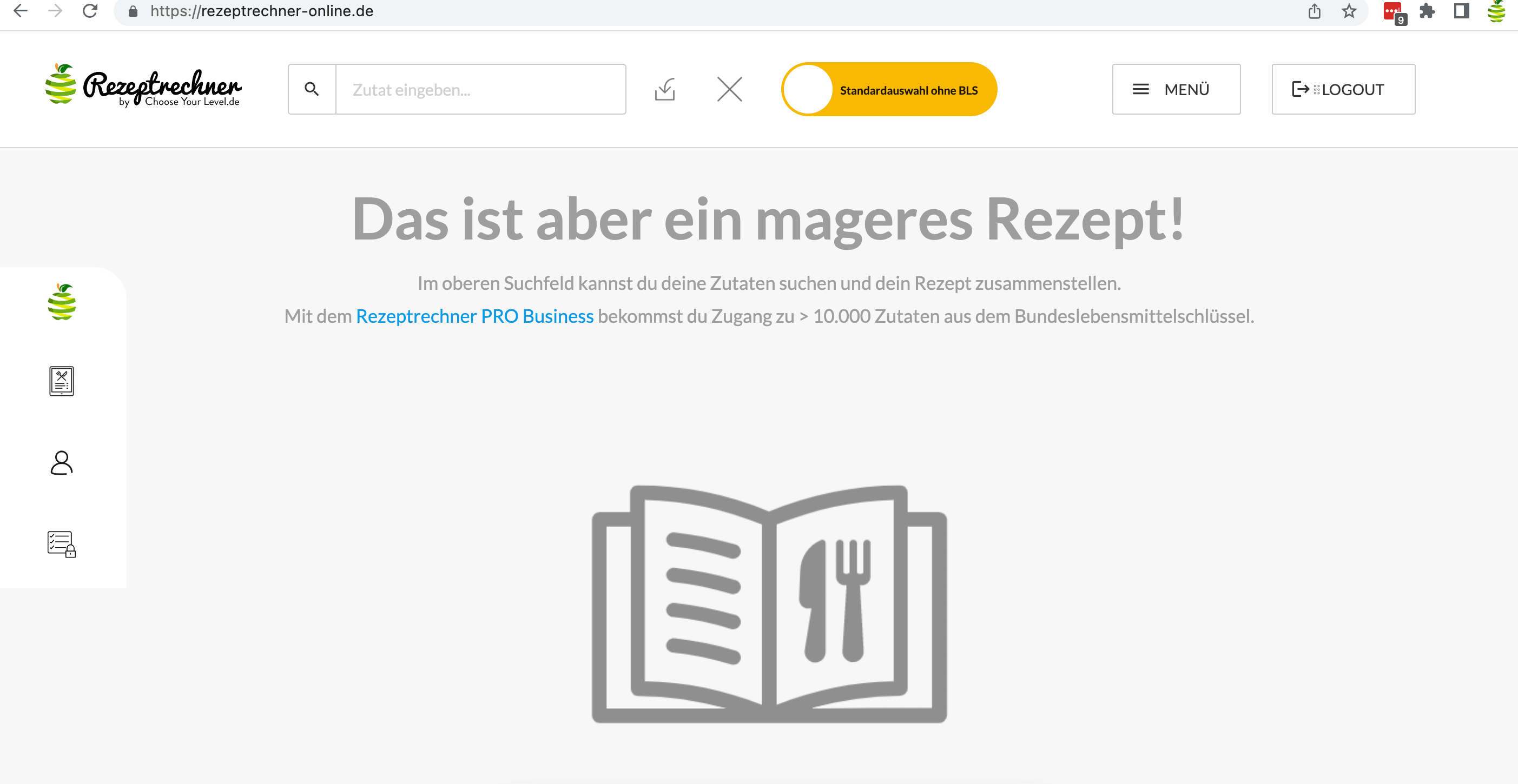
Los geht’s beim Rezeptrechner immer mit der Rezepteingabe. Dafür benötigst du die einzelnen Zutaten und Mengenangaben. Diese kannst du über den Rezeptrechner Online eingeben und auch direkt die Nährwerte berechnen. Eine Schritt für Schritt Erklärung zur Nutzung vom Nährwertrechner hierzu findest du auch über den Link. Speichere dein Rezept und hol dir im Anschluss oder davor den Rezeptrechner PRO Business.

Mit dem Rezeptrechner PRO Business kannst du dich im nächsten Schritt in der neuen Rezeptdatenbank für PRO Nutzer anmelden (oben rechts über den Login Button). Hier hast du nun Zugriff auf deine Rezepte und kannst auch deine Etiketten zum drucken erstellen.

Wähle dazu das Symbol „Etiketten erstellen“ für das jeweilige Rezept. Es öffnet sich ein neues Fenster mit dem Etiketten Generator. Hier kannst du nun alle LMIV Pflichtangaben ergänzen. Die Nährwerttabelle und eine Zutatenliste in der richtigen Reihenfolge (mit Vorschlägen für die Allergenkennzeichnung) ist bereits auf der Vorlage zu sehen. Du hast hier die Möglichkeit die Druckvorlage für die Etiketten im Layout auch noch anzupassen. Sobald du mit deiner Etikett Vorlage zufrieden bist, kannst du diese als PNG, JPG oder PDF Datei herunterladen. Mehr dazu im Artikel Lebensmittel Etiketten Software.

Für das Drucken der Etiketten mit dem Brother Etikettendrucker TD2130N solltest du die Etiketten als PDF Datei herunterladen. Im nächsten Schritt erläutere ich, wie du die Etiketten mit Hilfe vom Drucker drucken kannst.

Lebensmittel Etikettendrucker | Hardware

Um deine Etiketten zu drucken benötigst du nun einen Etikettendrucker für Lebensmittel. Rezeptrechner hat hier eine Schnittstelle mit dem Hardware Hersteller Brother entwickelt, die es ermöglicht, schnell & einfach die Etiketten aus der Vorlage zu drucken.

Die folgenden Lebensmittel Etiketten Drucker von Brother sind kompatibel mit der Rezeptrechner Software:

Im nächsten Schritt erkläre ich zunächst am Beispiel Modell Brother TD2130N, wie man den Etikettendrucker richtig auf einem Windows PC einrichtet und insbesondere die Etiketten Größe für das Papier korrekt voreinstellt. Im Anschluss zeige ich, wie man das Etikett aus dem Rezeptrechner herunterladen und als PDF drucken kann.

Bitte beachtet: Dies bezieht sich zunächst einmal auf die Windows Lösung. Für das Macbook wird noch eine separate Lösung entwickelt.

Brother TD2130N einrichten – Hardware

Wenn du noch keinen Etikettendrucker bestellt hast, dann schreibe mir eine Nachricht an [email protected]. Ich kann dir einen Händler empfehlen, der deutschlandweit liefert und eng mit dem Rezeptrechner zusammenarbeitet.

In dem folgenden Video zeige ich dir, Schritt für Schritt, wie du den Etikettendrucker von Brother TD 2130N einrichten kannst für einen Windows PC und im Anschluss PDF Etiketten mit dem Rezeptrechner ausdrucken kannst. 

Abschnitt 1: Treiber Software Brother installieren (Windows)

Dein Etikettendrucker ist angekommen, ausgepackt und bereits ans Stromkabel angeschlossen. Im ersten Schritt müssen wir nun die Treiber Software für den Brother TD2130N installieren.

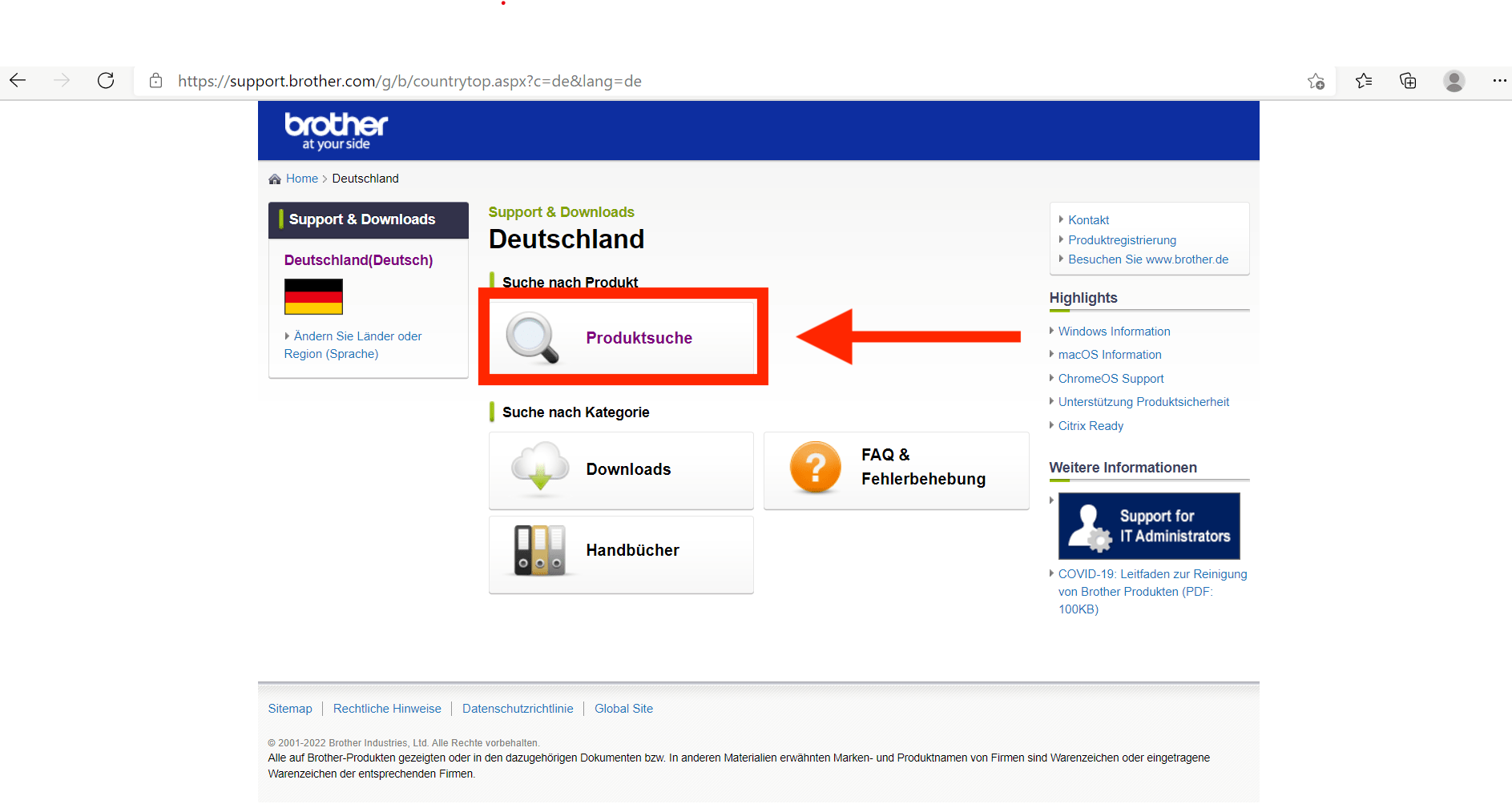
Schritt 1: Öffne dazu das Solutionscenter von Brother

Du kannst entweder nach „Brother Solutionscenter“ googlen oder du öffnest einfach den folgenden Link: Brother Treiber Software.

Wähle, so wie auf dem Bild beschrieben nun das Feld Produktsuche.

Etiketten drucken Softtware
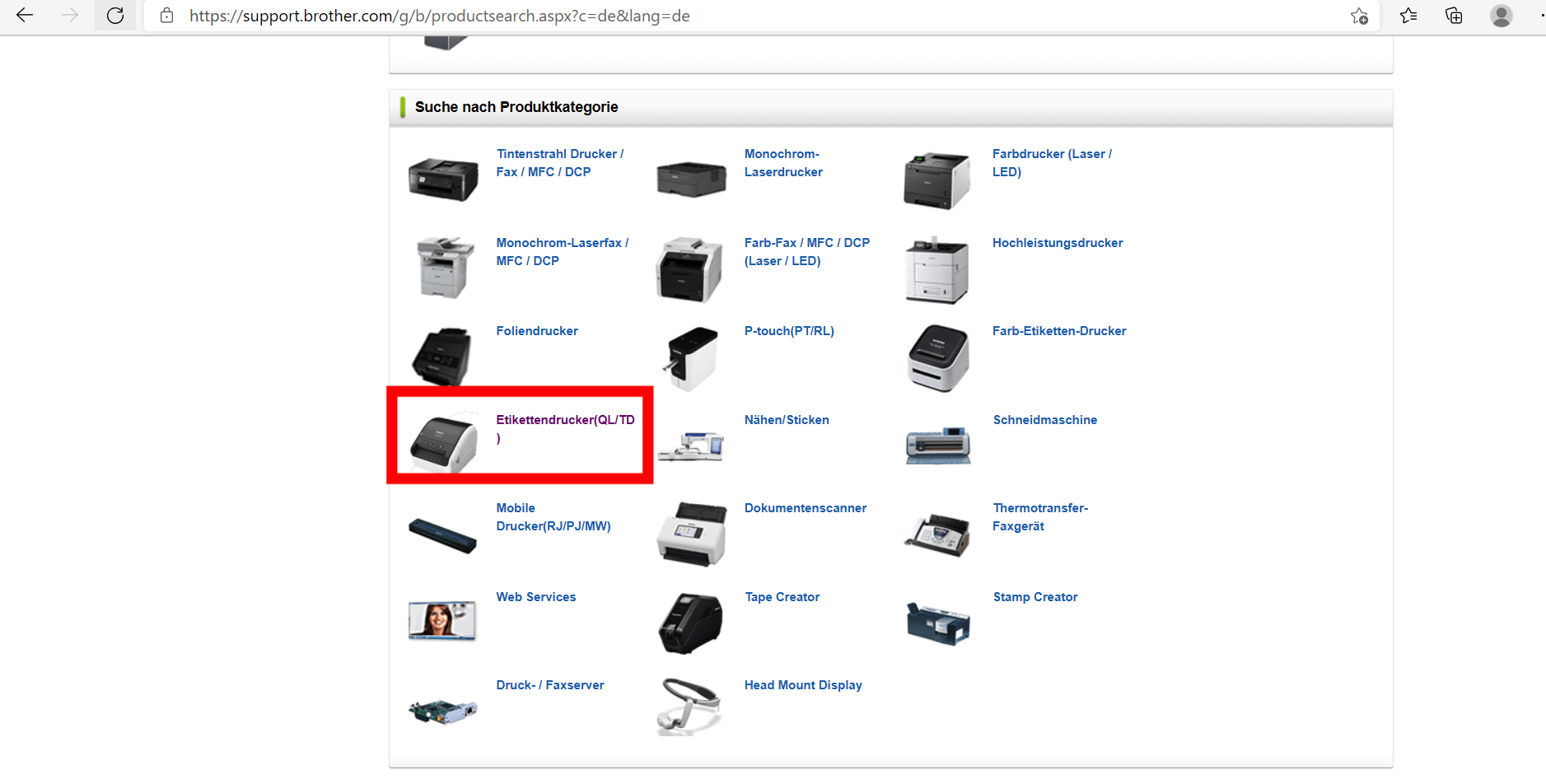
Schritt 2: Wähle die Etikettendrucker (QL/ TD)

Hier musst du nun die richtige Serie von Druckern auswählen. Scroll dazu etwas nach unten und wähle die Serie QL/ TD für die Brother Etikettendrucker aus.

Anleitung Etikettendrucker TD2130 N von Brother
Schritt 3: Wähle das Etikettendrucker Modell

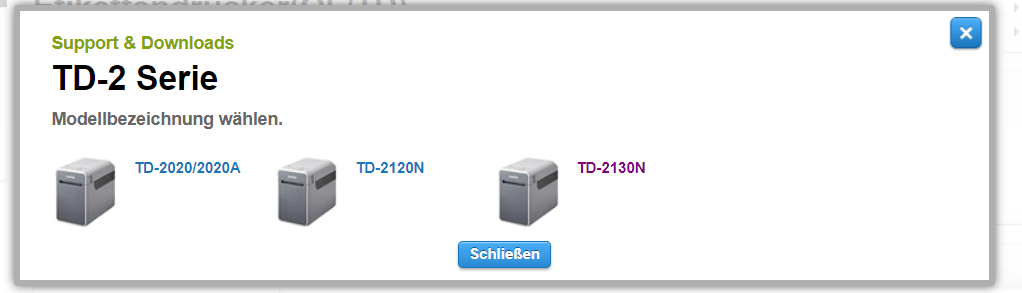
In diesem Schritt musst du nun einmal das richtige Etikettendrucker Modell auswählen. Ich selbst habe mit einem Brother TD2130 N getestet.

Wähle für das Modell TD2130 zunächst die TD-2 Serie und im Anschluss das Modell TD2130 N.

Wähle dieses Modell aus, wenn du dir den gleichen Etikettendrucker besorgt hast. Solltest du ein anderes Modell aus der TD oder QL Reihe nutzen, wähle das passende Modell aus.

Etiketten drucken, Brother Treiber Software für Windows
Etikettendrucker für Lebensmittel - Brother Anleitung
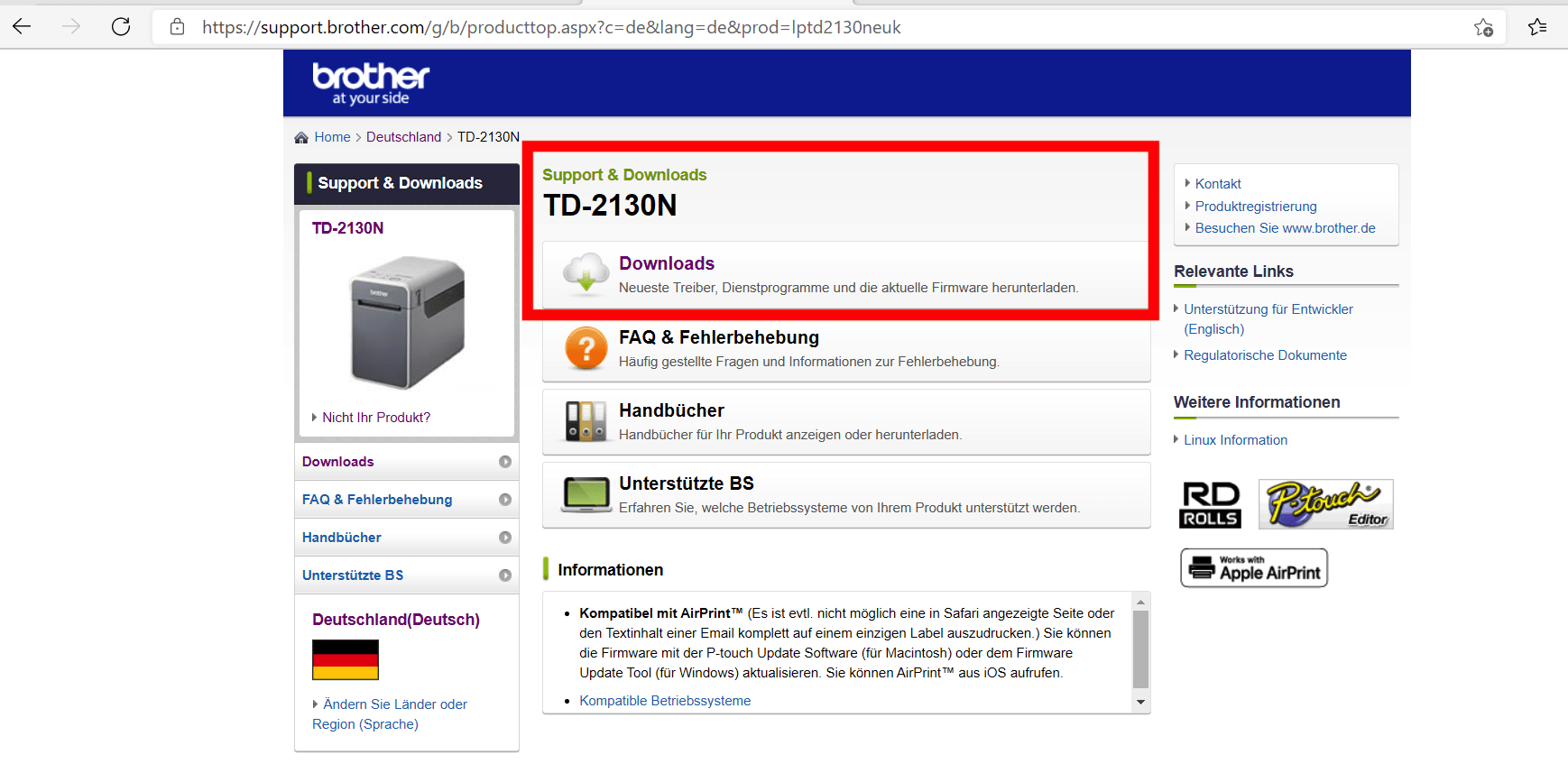
Schritt 4: Wähle den Download Bereich aus

Du landest nun in dem Support Bereich für dein Drucker Modell. Klicke auf das Feld „Download“.

Etiketten drucken mit Brother TD2130 für Lebensmittel / Anleitung
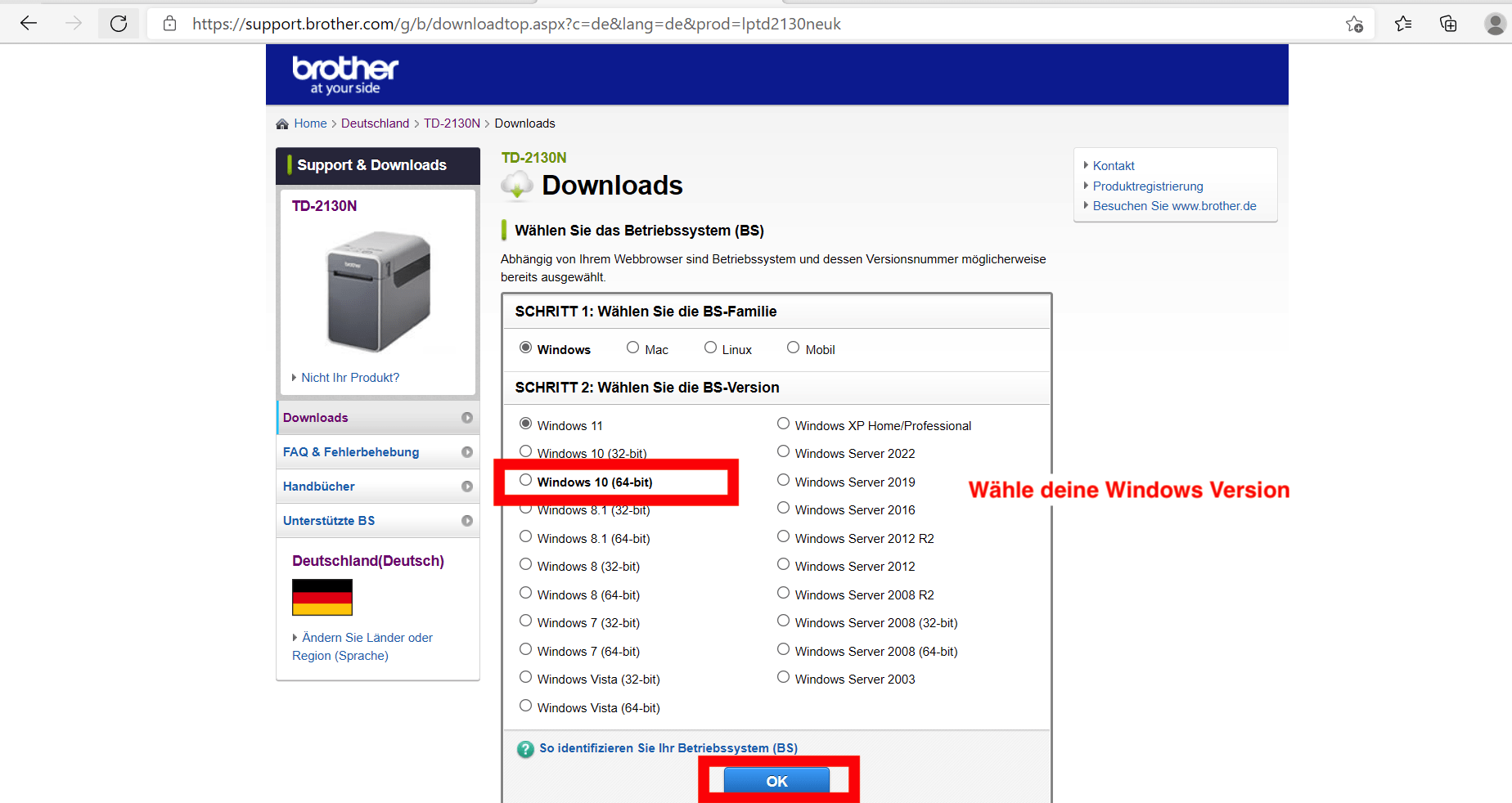
Schritt 5: Wähle deine Windows Version 

Wähle in diesem Fenster nun die Windows Version, die du nutzt. Wenn du dir unsicher bist, welche Windows Version zu nutzt, dann finde deine Windows Version über diesen Link heraus.

Anleitung zum Etiketten drucken
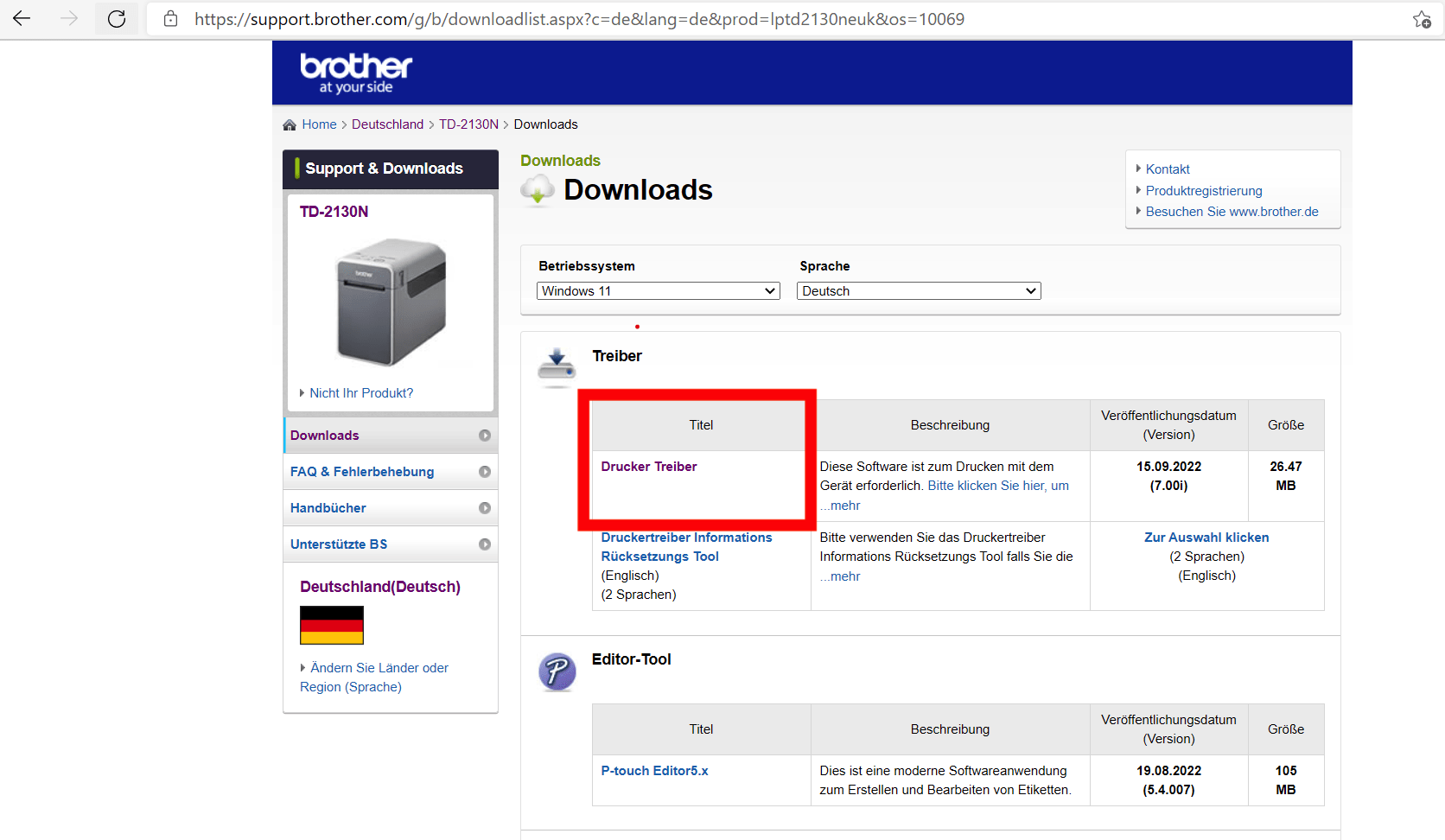
Schritt 6: Wähle Drucker Treiber

Wähle in diesem Fenster nun den Knopf „Drucker Treiber“.

Fast geschafft. Im nächsten Schritt kannst du nun endlich die Drucker Software für das Drucken der Etiketten herunterladen.

Lebensmittel Etiketten drucken - Anleitung
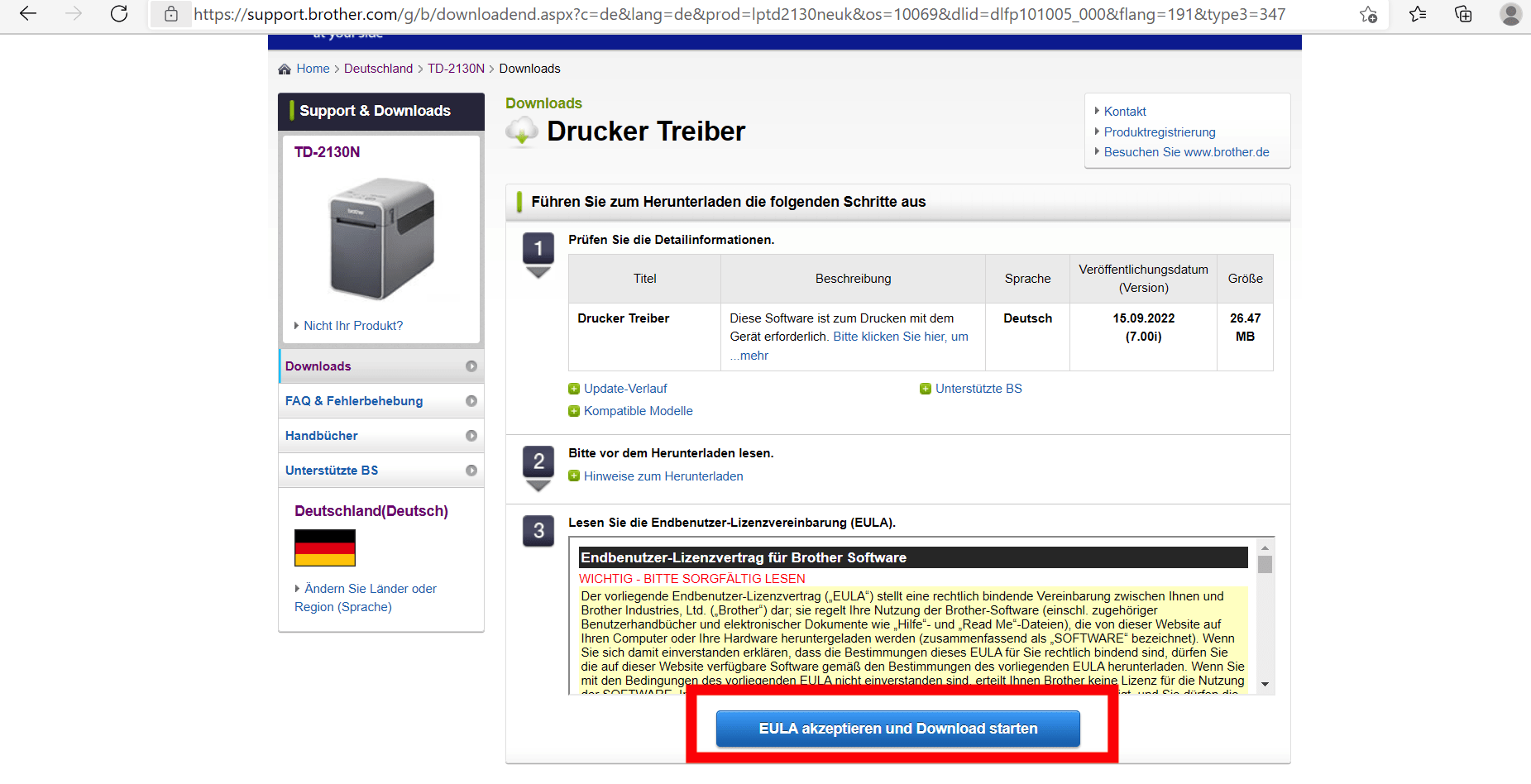
Schritt 7: Bestätige noch einmal die Bedingungen

Noch ein letztes Mal bestätigen und im Anschluss kannst du endlich die Treiber Software herunterladen.

Anleitung Brother Etikettendrucker für Lebensmittel

Abschnitt 2: Installieren Brother Treiber für TD2130 N (Windows)

So, nun hast du die Treiber Software also heruntergeladen für deinen Etikettendrucker. Im nächsten Schritt müssen wir die Drucker Software installieren. 

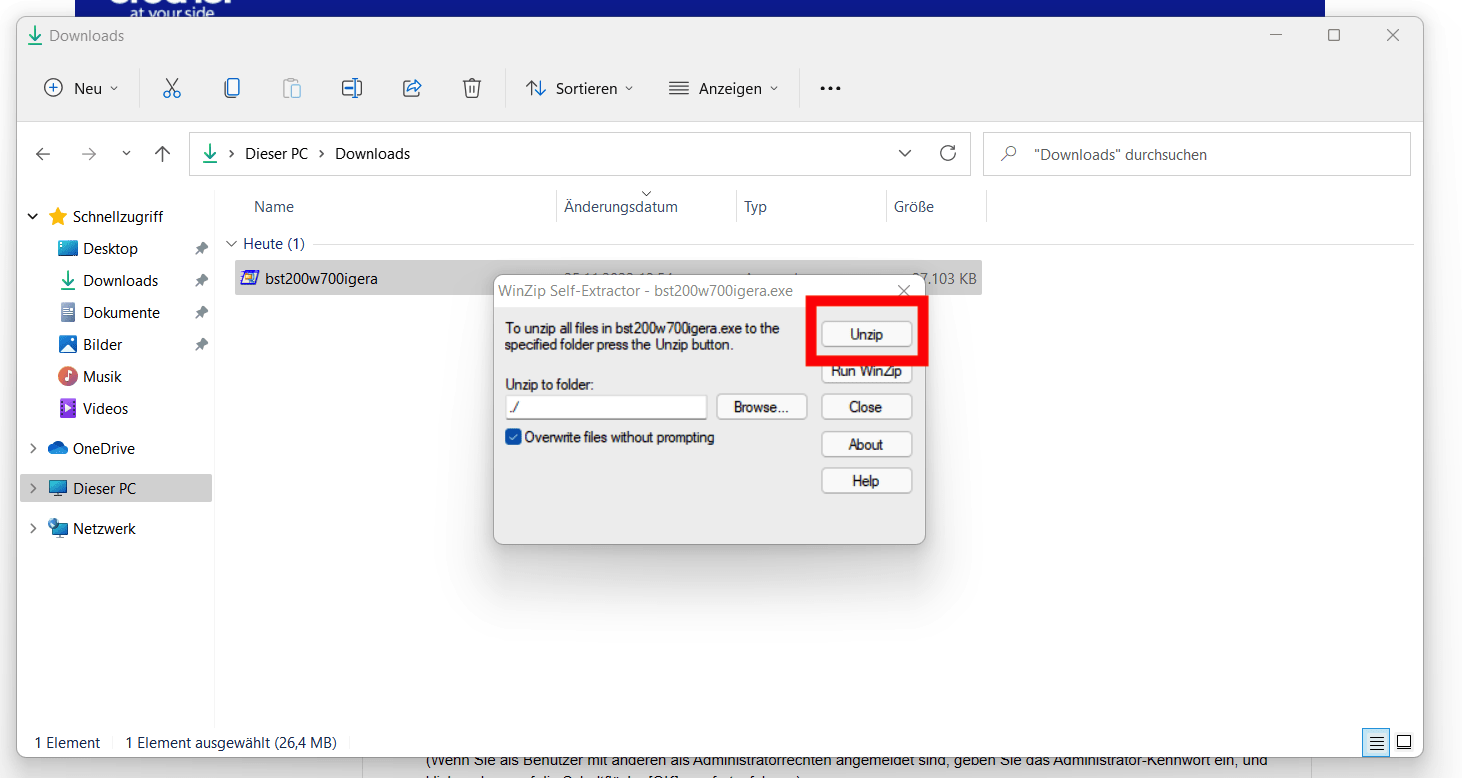
Schritt 8: unzip Download Datei

Öffne dazu den Downloads Bereich, in dem du den Download gespeichert hast. Du findest dort eine zip Datei. Klicke doppelt auf diese Datei und wähle den Ort, an dem du das Programm speichern möchtest. Klicke im Anschluss auf unzip.

Anleitung: Etiketten drucken mit Brother TD2130 N
Schritt 9: Setup starten für die Installation

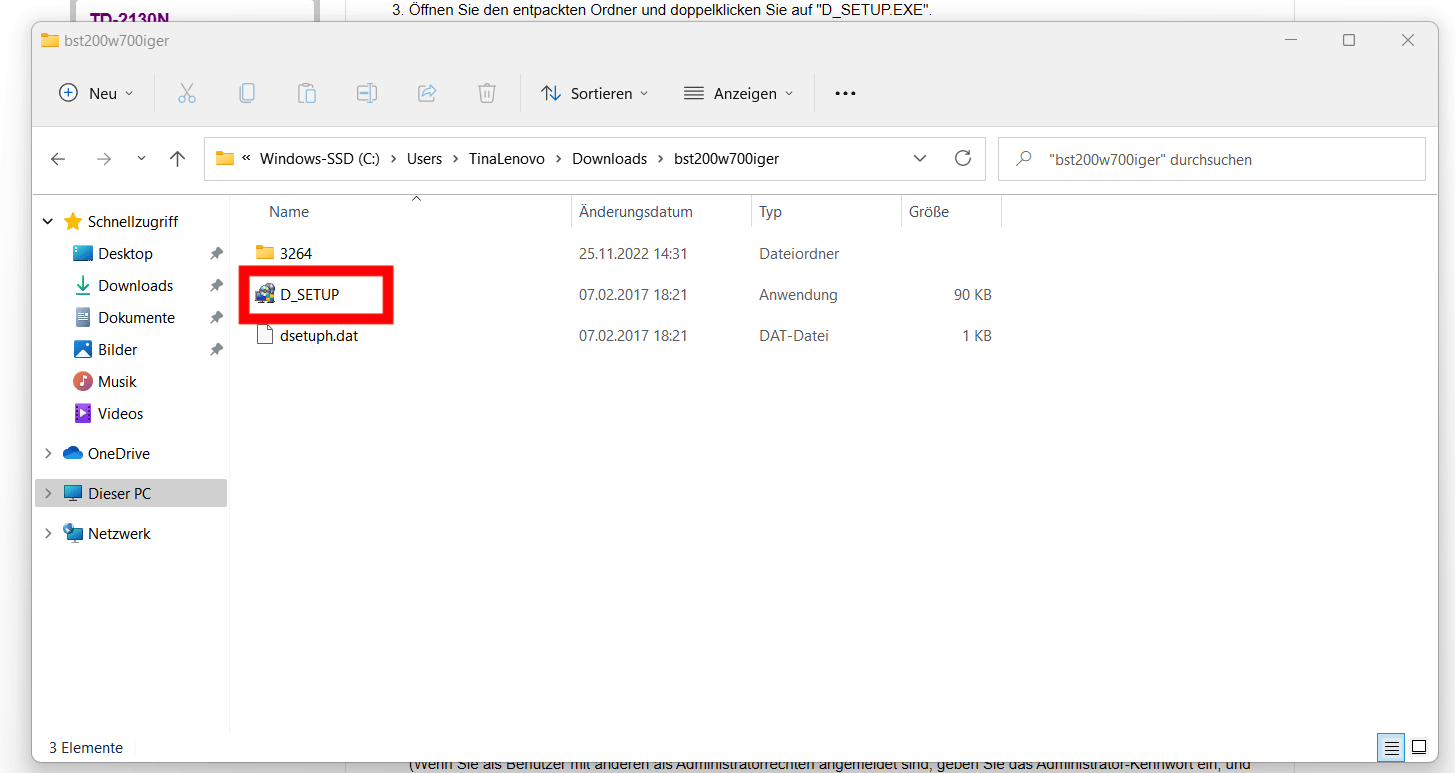
Wähle nun die neu erstellte Datei nach dem unzip und öffne diese durch Doppelklick. Klicke dann auf das Symbol für „Setup“.

Etiketten drucken für Lebensmittel mit Anleitung
Schritt 10: Installation starten & Drucker per USB anschließen

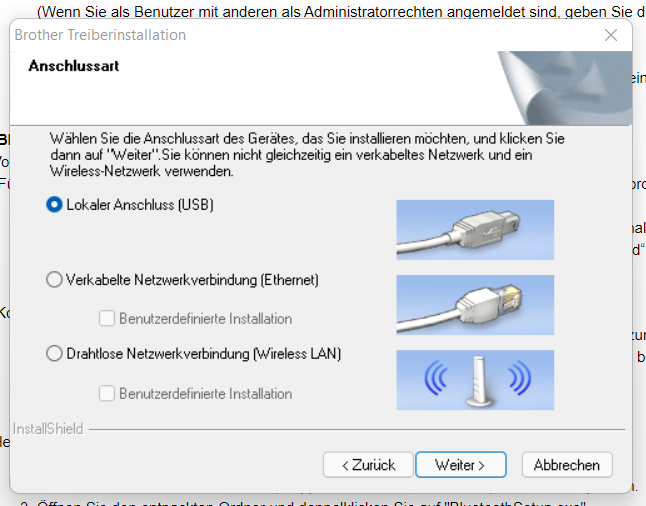
Stelle nun sicher, dass du dem Installationsprozess folgst. Die Software wird dich nun fragen, ob du bereits einen Drucker angeschlossen hast. Im empfehle den Drucker per USB zu verknüpfen.

Im Anschluss musst du den Drucker noch anmachen indem du den Power Knopf drückst. Der Power Knopf für den TD2130 N Etikettendrucker von Brother befindet sich am Gerät. Du siehst du drei Knöpfe. Der link Knopf ist der Power Button.

Achte zudem darauf, dass du die Etikettenrolle schon korrekt eingelegt hast. Der mittlere Knopf vom Etikettendrucker hilft dir dabei, die Etikettenrolle korrekt zu positionieren. Sobald du die Etikettenrolle eingelegt hast und das Gehäuse geschlossen hast, drücke einmal den mittleren Knopf. 

Etikettendrucker Windows

Abschnitt 3: Druckereinstellungen anpassen 

Am Ende vom Installationsprozess kommt eine Meldung, in der es heißt, dass die Installation erfolgreich war. Schließe dieses Fenster. Im Anschluss passiert erst einmal nichts. Die Treiber Software ist nun aber installiert für deinen Lebensmittel Etikettendrucker. Im nächsten Schritt müssen wir uns nun um die Druckereinstellungen und die Papiergröße für die Etiketten kümmern. 

Schritt 11: Drucker Modell öffnen

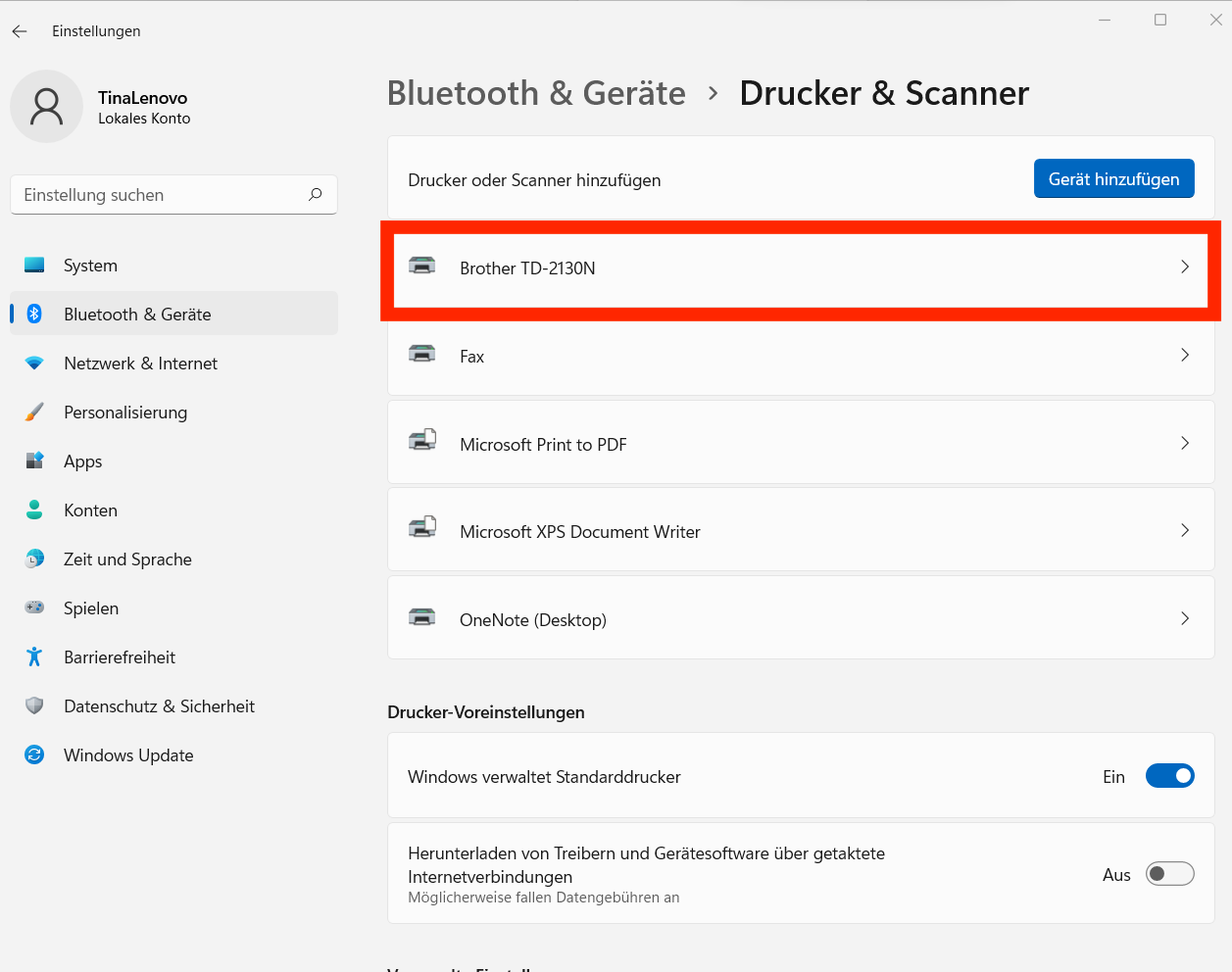
Öffne den Bereich „Drucker & Scanner“ auf deinem PC. Du kannst nach Programmen suchen und einfach „Drucker“ eingeben. Wähle dann den Bereich „Drucker und Scanner“. Hier sollte nun der neue Lebensmittel Etikettendrucker auftauchen (in meinem Falle der TD 2130 N von Brother). Wähle diesen nun aus.

Etiketten für Lebensmittel drucken: Anleitung
Schritt 12: Drucker Einstellungen wählen

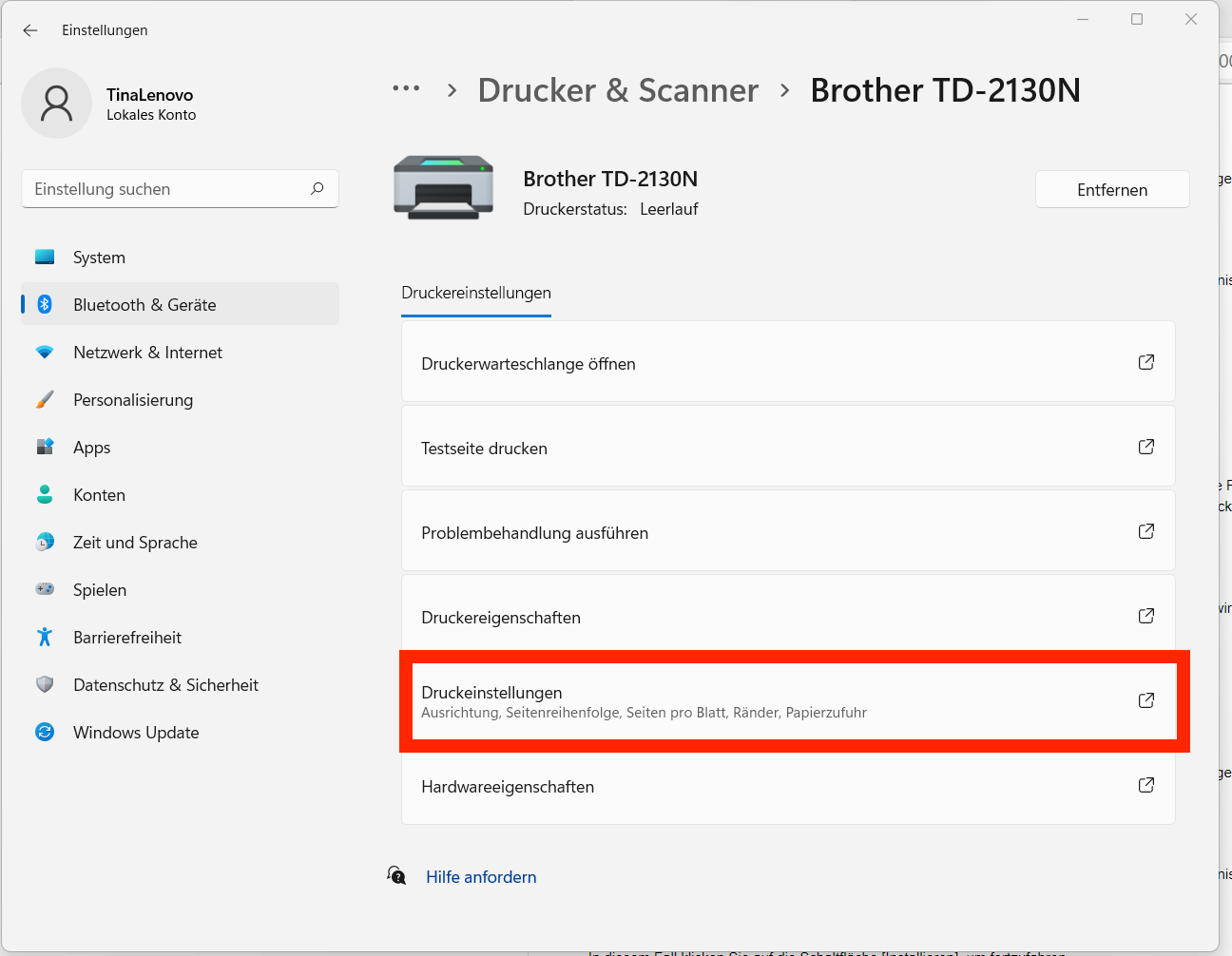
Es öffnet sich nun ein Bereich zum Verwalten deines Etikettendruckers. Wähle hier den Bereich „Druckereinstellungen“. 

Etiketten Drucker für Lebensmittel mit Anleitung
Schritt 12: Drucker Einstellungen wählen

Es öffnet sich nun ein Bereich zum Verwalten deines Etikettendruckers. Wähle hier den Bereich „Druckereinstellungen“.

Etiketten für Lebensmittel drucken mit Anleitung
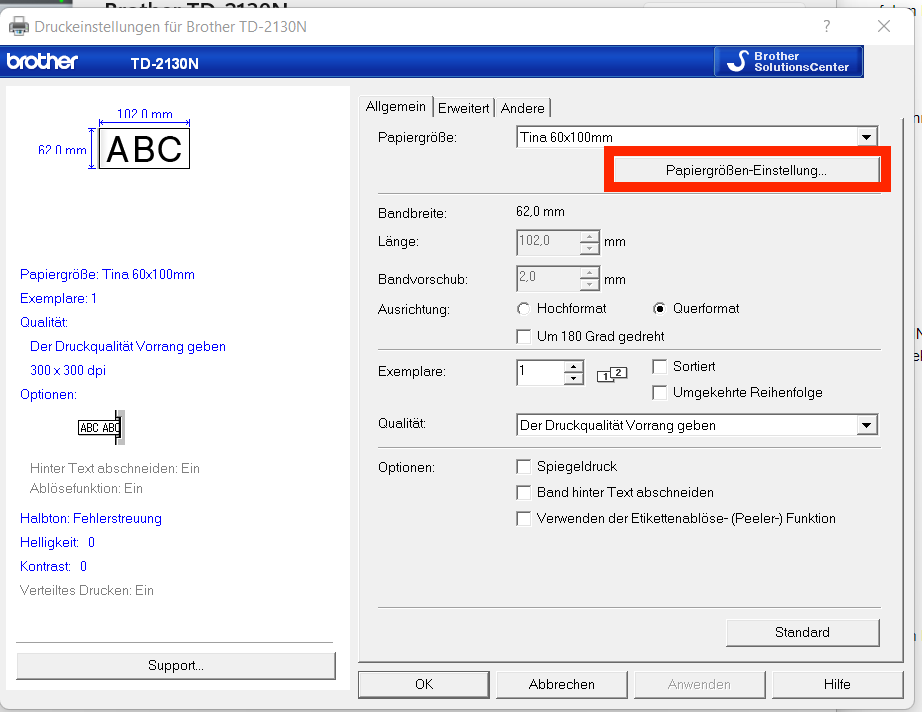
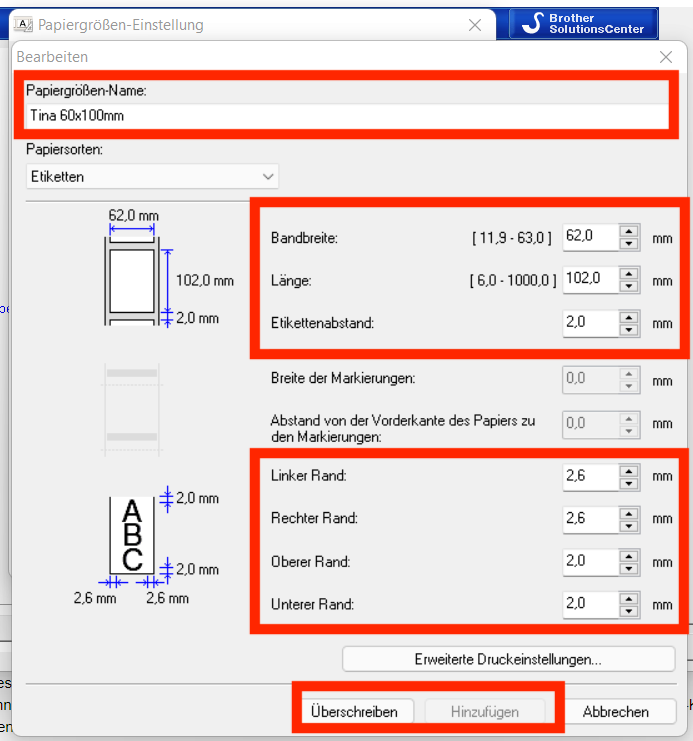
Schritt 13: Papiergröße hinzufügen

Hier kannst du nun die Papiergröße für deine Etiketten definieren. Mit dem Etiketten Generator vom Rezeptrechner kannst du im Anschluss die Etiketten und die Kennzeichnung deiner Lebensmittel erstellen um die Etiketten auszudrucken. Unsere Schnittstelle mit Brother ermöglicht aktuell folgende Etikettengrößen:

60 x 100mm; 60 x 80mm

Für diese Etiketten bietet Brother auch bereits vorgestanzte Etiketten sodass du dir das Ausschneiden ersparen kannst. Solltest du eine andere Etikettengröße benötigen, schreibe mir eine Nachricht an tina@rezeptrechner. Ich zeige dir dann, wie du die Etiketten auch für andere Größen (nur für den TD2130 N) einstellen kannst.  

Etiketten drucker: Drucker Einstellungen für TD 2130

Abschnitt 4: Lebensmittel Etiketten erstellen & drucken

Im letzten Abschnitt geht es nun darum Gebrauch zu machen von dem neu eingerichteten Etikettendrucker. Die Abschnitte 1-2 kannst du dir in Zukunft sparen. Diese sind nur für die erste Einrichtung notwendig. Abschnitt 3 muss immer dann wiederholt werden, wenn du eine andere Papiergröße benötigst. Sofern du mit vorgeschnittenen Etiketten arbeitest, wirst du versuchen, die Rolle erst einmal aufzubrauchen. Aber wenn du später eine neue Etikettengröße drucken möchtest, kannst du wieder mit Abschnitt 3 starten.

In diesem Abschnitt geht es nun darum Etiketten für deine Rezepturen zu generieren als PDF und diese auszudrucken. Mehr zum Etiketten selber drucken findest du auch in diesem Artikel. 

Schritt 14: Etiketten Generator für eine Rezeptur öffnen

Im Vorwege hast du vermutlich schon die ersten Rezepte eingegeben und gespeichert. Über das Label Symbol kannst du nun den Etiketten Generator für eine bestimmte Rezeptur öffnen. 

Lebensmitteletiketten erstellen
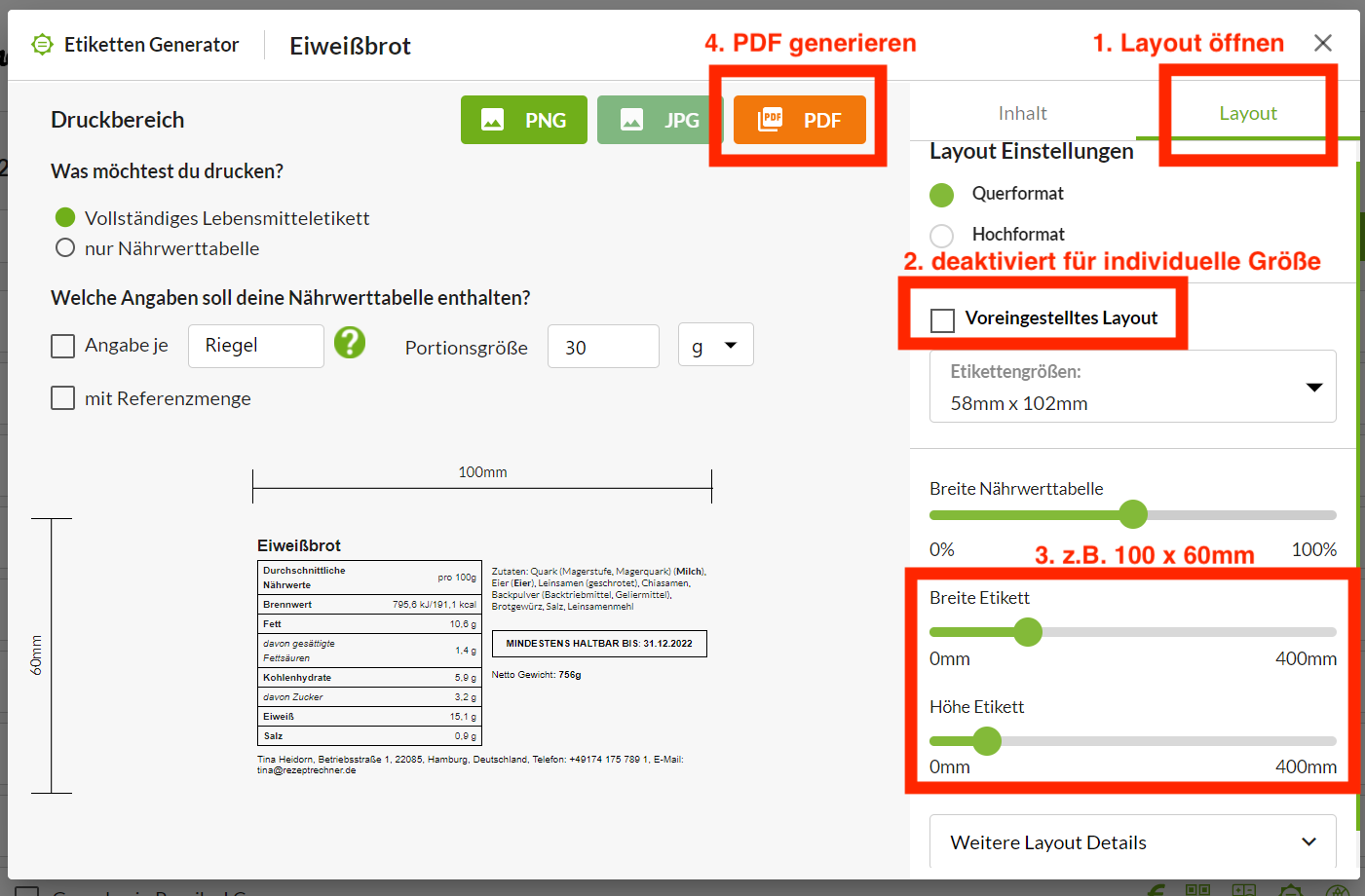
Schritt 15: Layout anpassen 

Im Etiketten Generator hast du nun die Möglichkeit weitere LMIV Pflichtangaben zur Kennzeichnung und Deklaration zu ergänzen. Die Nährwerttabelle und die Zutatenliste wird automatisch erstellt. Zudem hast du die Möglichkeit das Layout nun noch individuell anzupassen.

Standardmäßig empfehle ich zunächst mit einem Etiketten 60 x 100mm zu starten. Hierfür passen auch die oben genannten Druckereinstellungen, die den Rand vom Etikett noch mit berücksichtigen. Zudem stellt Brother für diese Größe auch direkt schon vorgeschnittene Etikettenrollen zur Verfügung. Im Gegensatz zu Endlosrollen sparst du dir hier das Schneiden. Wenn du eine andere Etikettengröße benötigst, schreibe mir eine Nachricht an [email protected].

Etiketten Layout erstellen für Lebensmittel

Von Brother gibt es in Kooperation mit dem Rezeptrechner drei vordefinierte Standard Größen für vorgestanzte Lebensmittel Etiketten als Vorlage zum ausdrucken. Diese sind abgestimmt mit dem Etiketten Generator in der Software. Man kann einfach die voreingestellten Etiketten auswählen und diese drucken. Mehr zum dem Thema Etiketten drucken – Vorlagen findest du auch in einem anderen Artikel. 
Vorlagen Lebensmittel Etiketten vorgestanzt
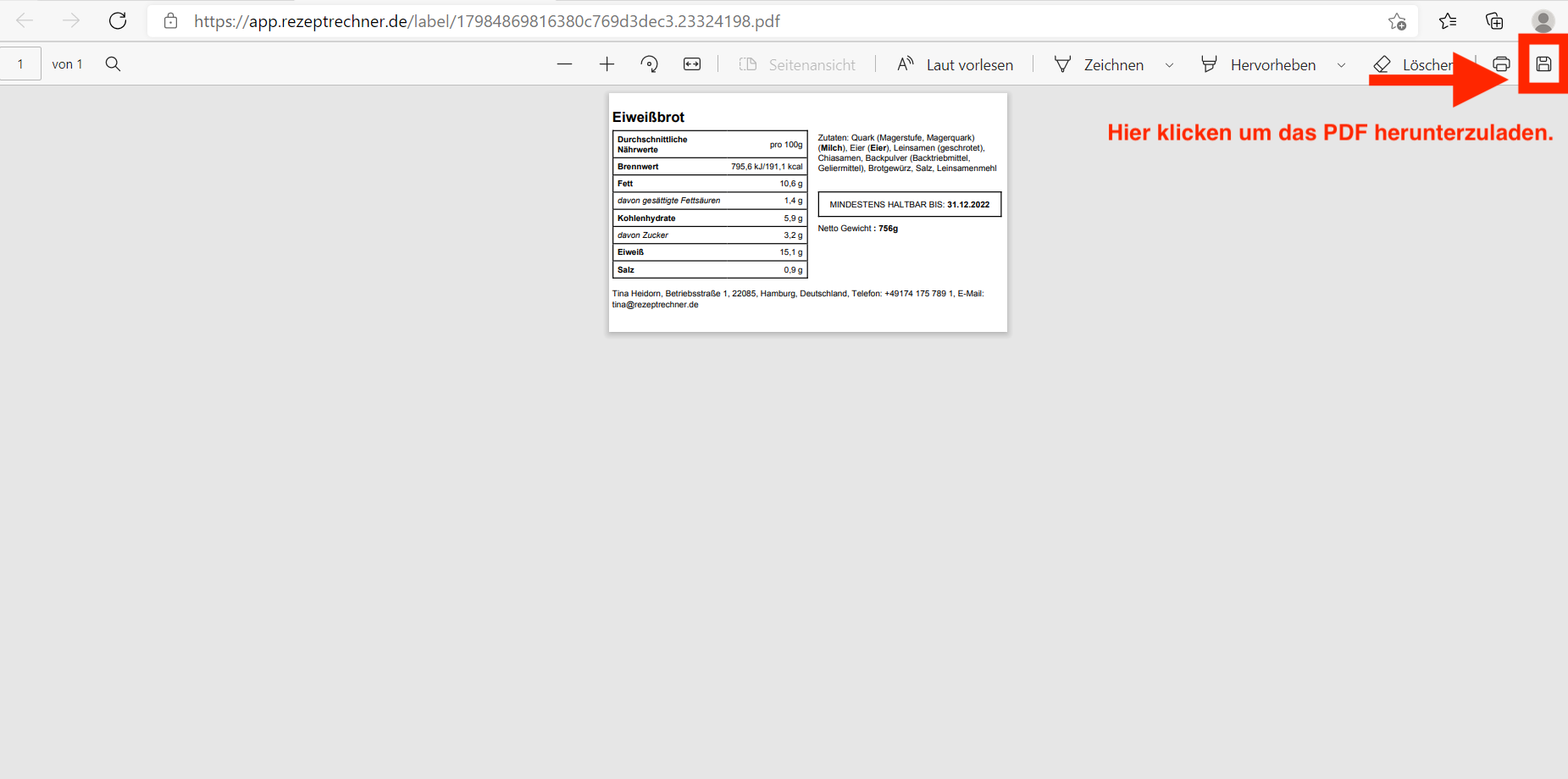
Schritt 16: Etiketten als PDF herunterladen

Sobald du mit dem Etiketten Layout zufrieden bist, kannst du auf den PDF Knopf drücken um das PDF herunterzuladen. Zunächst öffnet sich ein neues Tab im Browser. Klicke im Anschluss den Speichern Knopf (oder klicke auf Herunterladen in Google Chrome um die Datei herunterzuladen). 

Beachte, dass der Brother Etikettendrucker die PDFs noch nicht direkt aus dem Browser drucken kann. Stattdessen musst du das PDF mit einem PDF Reader öffnen (z.B. Adobe) und von dort aus drucken.

Lebensmittel Etiketten Software zum drucken
Schritt 17: Etiketten PDF öffnen mit PDF Reader

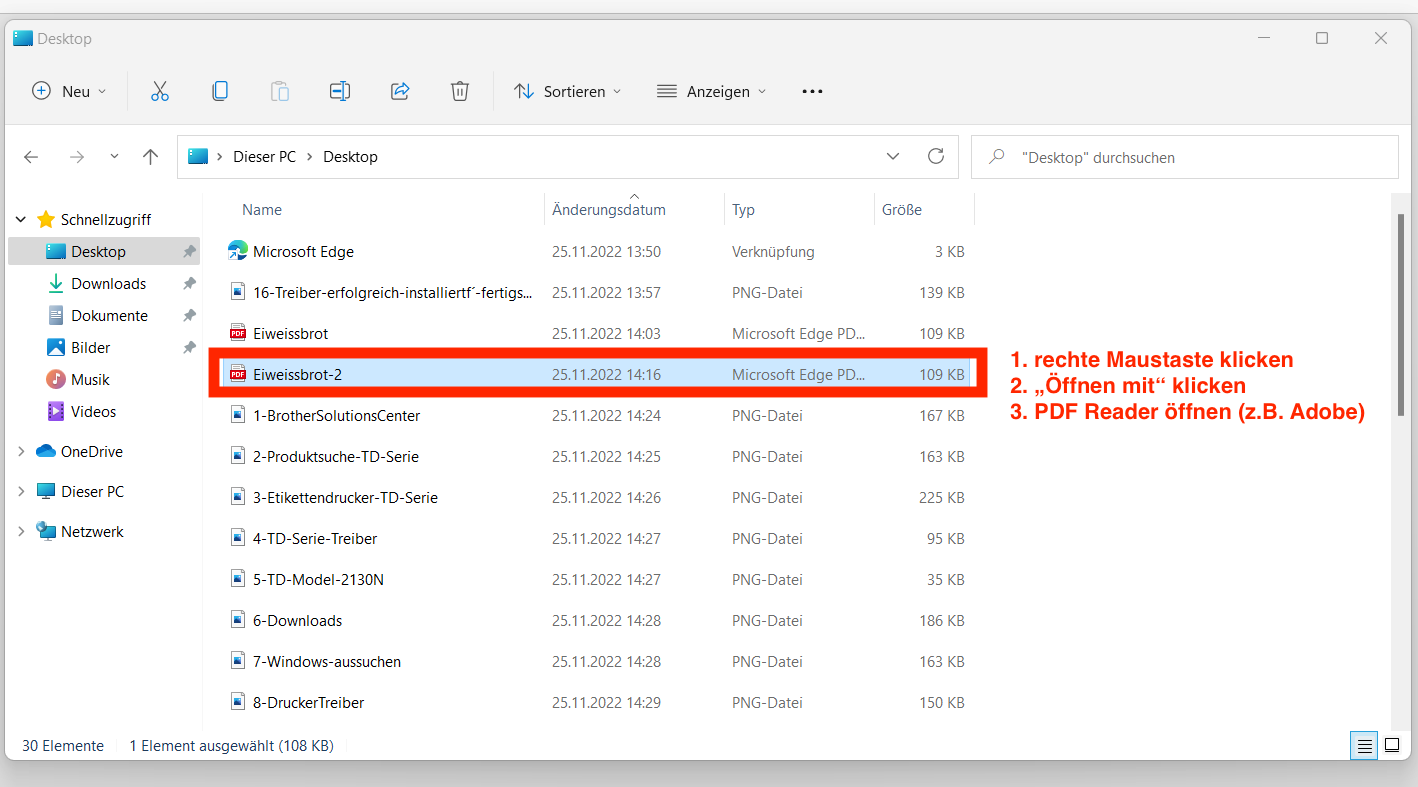
Öffne nun das PDF, welches du im vorherigen Schritt gespeichert hast. Klicke dazu mit der rechten Maustaste auf die Datei und wähle „Öffnen mit“. Wähle nun ein PDF Reader Programm (wie z.B. von Adobe). Wenn du noch keinen PDF Reader hast, lade dir einen kostenlos herunter.

Lebensmittel Etiketten drucken - Anleitung
Schritt 18: Etiketten PDF drucken

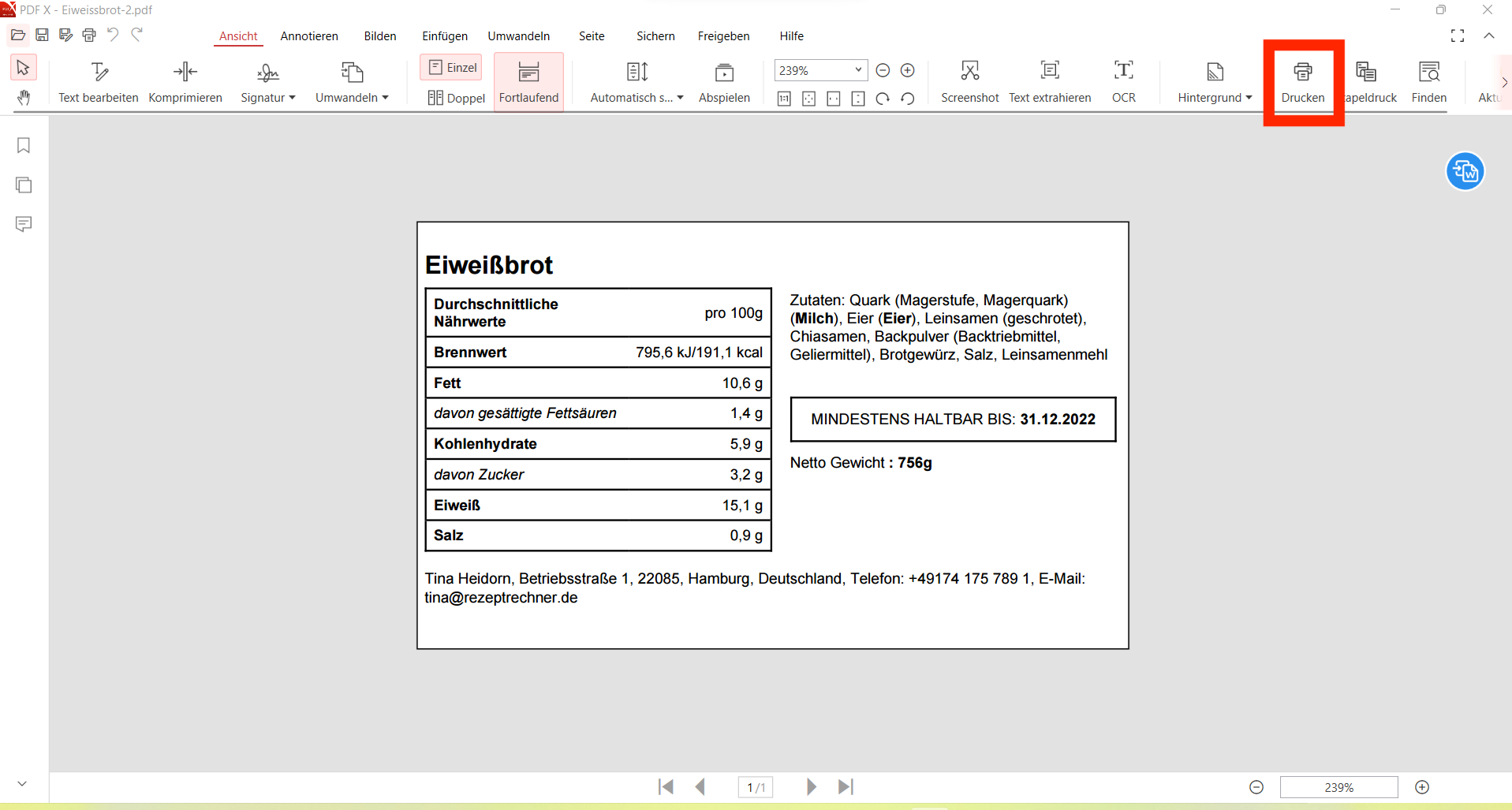
Klicke nun auf den Drucken Button im PDF Reader um dein Lebensmitteletikett zu drucken. 

Etiketten Software
Schritt 19: Letzte Druckeinstellungen

Bevor du nun endgültig auf Drucken klickst, stell noch einmal sicher, dass die Einstellungen korrekt sind. Achte auf die Papiergröße. Hier sollte die Vorlage erscheinen, die du im Vorwege erstellt hast. Achte zudem darauf, dass der Querformat ausgewählt ist. Am besten startest du erst einmal nur mit einem Etikett um zu schauen, ob die Ränder korrekt eingehalten werden. Später kannst du direkt mehr als 1 Etikett drucken. 

Etiketten drucken - Anleitung
Schritt 20: Fertig 🙂

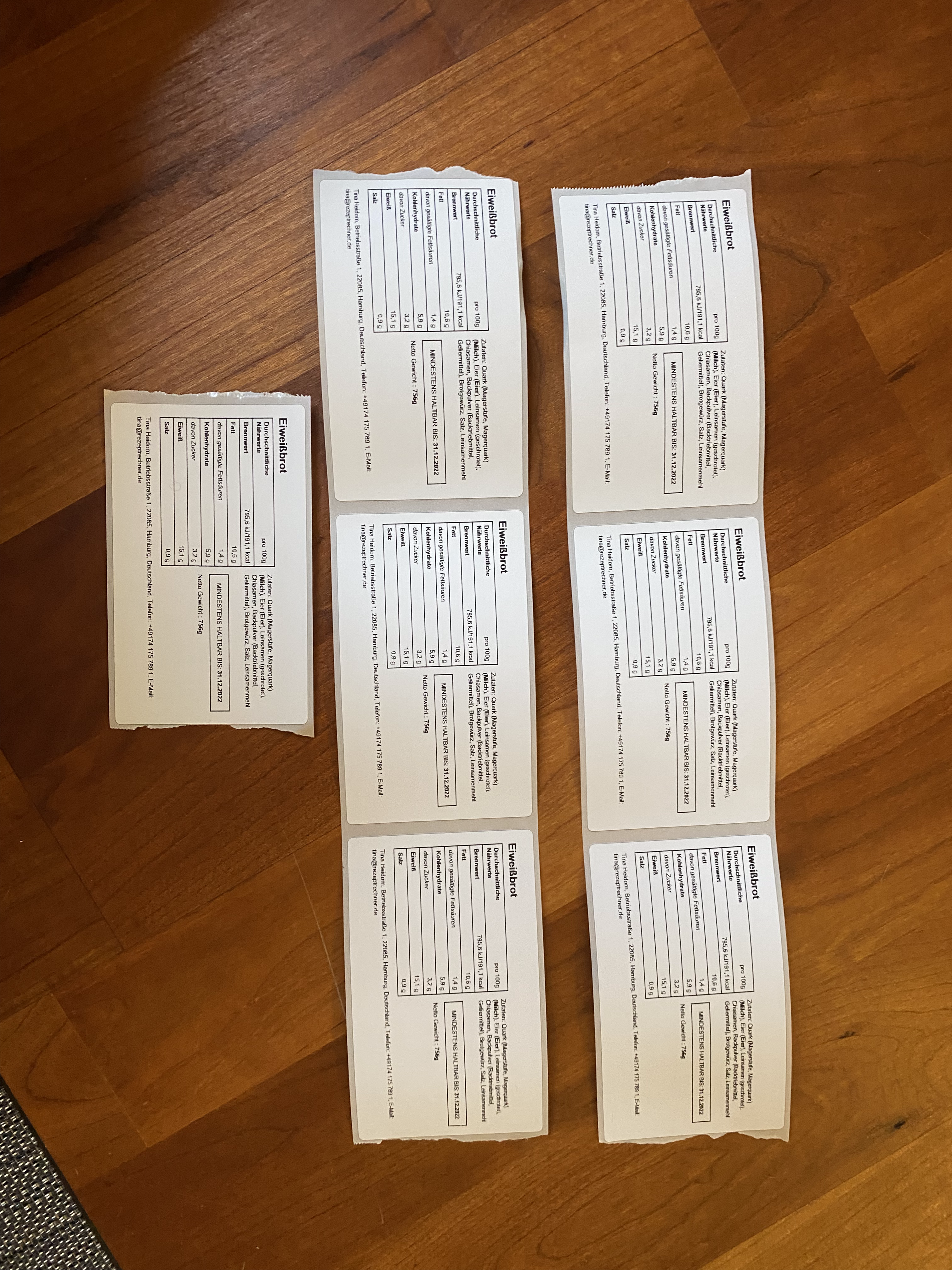
Nun kannst du dein Etikett bewundern. Ist es so geworden, wie du dir das vorgestellt hast? Manchmal muss man doch noch ein wenig das Papierformat anpassen. Wenn das soweit schon passt, kannst du nun direkt mehrere Etiketten drucken. 

Etiketten Generator | Software

Die Software um die Lebensmitteletiketten zu erstellen, bekommst du vom Rezeptrechner.

Etikettendrucker | Hardware

Der Etikettendrucker von Brother eignet sich super als passende Hardware. Du kannst den Etikettendrucker online bestellen.
Für einen geeigneten Händler schreibe mir eine Nachricht an [email protected].
Lebensmittel Etiketten erstellen und drucken mit Anleitung
Lebensmittel Etiketten selbst gestalten

Lebensmittel Etiketten selbst gestalten

Du produzierst Lebensmittel und möchtest selbstgemachte Lebensmittel verkaufen? Ein sehr typisches Beispiel hierfür sind zum Beispiel kleine Marmeladen Manufakturen. Wer anfangen möchte, seine selbst gemachte Marmelade zu verkaufen, benötigt hierfür Lebensmitteletiketten und stellt sich die Frage, wo man kostengünstig und schnell Lebensmittel Etiketten selbst gestalten und drucken kann. Mit dem Etiketten Generator vom Rezeptrechner kannst du eigenständige Lebensmittel Etiketten für dein Selbstgemachtes (wie zum Beispiel Marmeladengläser) zu gestalten und zu drucken (siehe auch Etiketten für Selbstgemachtes). Das Lebensmittel-Etiketten Design kannst du selbst wählen. Über den folgenden link kannst du den Etiketten Generator direkt kostenlos ausprobieren.

Etiketten selbst gestalten und drucken

Jetzt Lebensmittel Etiketten erstellen

Mit dem Etiketten Generator vom Rezeptrechner kannst du Lebensmittel Etiketten selbst gestalten und ausdrucken. Egal ob selbstgemachtes im Glässchen (zum Beispiel für Marmeladen oder Pesto Etiketten) oder selbst hergestellte lose Waren. Zum ausdrucken deiner Lebensmitteletiketten benötigst du einen Rezeptrechner PRO BUsiness. Mit diesem Zugang kannst du auch automatisch die Nährwertdeklaration durchführen und zum Beispiel eine Nährwerttabelle für deine Marmelade erstellen.

Sofort loslegen und kostenlos ausprobieren

Mit dem Etiketten Generator vom Rezeptrechner kannst du Etiketten für Selbstgemachtes gestalten und auch selber drucken (siehe auch Marmeladenetiketten selber drucken). Das Design und Layout wählst du dabei selbst aus und kannst sowohl Hintergrundfarbe, Randfarbe, Format, Höhe, Breie und vieles mehr definieren. Sofern du deine selbst hergestellten Lebensmittel auch online verkaufen möchtest, braucht es nicht nur die generelle Lebensmittelkennzeichnung sondern auch die Angabe der Nährwerttabelle mit den Nährwerten je 100g. Mit dem Nährwertberechnungsprogramm vom Rezeptrechner kannst du schnell und einfach die Nährwerttabelle erstellen für deine Rezepturen. Das eignet sich hervorragend für selbstgemachtes in Glässchen wie Pesto, Chutney, Marmeladen und Konfitüren.

Schritt 1) Rezepteingabe und Nährwertberechnung

So funktioniert’s:

  1. Registrieren & kostenlos ausprobieren
  2. Upgrade durchführen: rezeptrechner.de/preise
  3. Eingabe der Zutatenliste mit Menge
  4. Rezept speichern
  5. Etiketten, Nährwerttabelle oder Speiseplan zum ausdrucken erstellen


Schritt 2) Lebensmittel Etiketten selbst gestalten

Nachdem du deine Rezepturen oder Lebensmittel angelegt hast, kannst du den Etiketten Generator öffnen. Hier musst du dich erneut anmelden um deine Rezepte Liste zu sehen. Nun kannst du für die einzelnen Rezepte oder Lebensmittel Etiketten im eigenen Design erstellen.

5.a. Login button klicken auf der Seite https://app.rezeptrechner.de/

5.b. Etiketten Erstellen klicken für das jeweilige Rezept

5.c. Etiketten Design auswählen

Alternativ kannst du übrigens auch nur eine Nährwert Etikett Vorlage (also nur die Nährwerttabelle) herunterladen und dies beispielsweise auf deiner Internetseite einbinden.


Etiketten Design erstellen

Schritt 3) Standard Layout oder eigenes Layout gestalten

Über das Tab Layout hat man dann die Möglichkeit, das Design der Lebensmittel Etiketten zu gestalten.

Grundsätzlich kann man zwischen einigen voreingestellten Standard Layouts wählen oder ein eigenes Layout erstellen. Die Standard Layouts sind so definiert, dass diese in Zukunft auch mit einem entsprechenden Etikettendrucker abgestimmt sind. Wir werden dann auch passende Etikettenrollen empfehlen.

Wer ein individuelles Layout erstellen möchte, kann dies ebenfalls tun. Man kann dann beispielsweise ein Layout für jeweils eine Verpackung gestalten. Wenn man Marmelade oder Müsli in verschiedenen Verpackungen abfüllt, kann man dann die jeweilige Layout Vorlage für das gleiche Rezept auswählen.

Um die eigene Layout Vorlage zu gestalten, stehen die folgenden Parameter zur Verfügung:

  • Hoch- oder Querformat (demnächst auch mit der Möglichkeit, das Ratio von Höhe und Breite flexibel zu definieren)
  • Höhe und Breite von den Lebensmittel Etiketten
  • Hintergrundfarbe auswählen (oder transparenter Hintergrund)
  • Schriftgröße, Schriftfarbe und Schriftart auswählen (siehe auch Mindestschriftgröße für Etiketten)
  • Rahmenbreite und -farbe auswählen
  • Nährwerttabelle gestalten (mit Angabe der Referenzmenge und/ oder den Nährwerten je Portion

Das folgende Video erläutert Schritt für Schritt, wie man eigene Etiketten Layout Vorlagen anlegen kann.

Video Anleitung: Eigene Layout Vorlage erstellen

Schritt 4) Lebensmittel Etiketten selber drucken

Sobald das Layout fertig gestaltet ist, kannst du das Etikett als Bilddatei (PNG, JPG) oder PDF herunterladen und auch selber drucken. Hierfür eignet sich ein Etikettendrucker wie zum Beispiel von Brother. Mehr zum Lebensmitteletiketten drucken habe ich in dem anderen Artikel beschrieben: Marmeladen Etiketten drucken


Kochbuch selbst gestalten

Mit der Rezeptrechner Software kannst du jedoch nicht nur Lebensmittel Etiketten selbst gestalten. Auch das Gestalten von einem Kochbuch ist möglich. Die Rezeptrechner Software entwickelt sich hier immer stärker zu einer umfangreichen Rezeptverwaltung Software. Da du die Rezepte einmal eingibst und die Daten dann in strukturierter Form vorliegen, kann man diese im nächsten Schritt auch zu einem Rezeptblatt verarbeiten. Aus den einzelnen Rezeptblätter kann man dann auch ein eigenes Kochbuch selbst gestalten. Die einzelnen Rezeptblätter kann man ebenfalls als PDF Vorlagen herunterladen. Mit einem PDF Generator kann man daraus dann ein kleines digitales Rezeptbuch erstellen. So hat man seine Rezepte endlich alle digital und strukturiert vorliegen. Alternativ kann man aber auch ohne großen Aufwand kleine thematisch sortierte Kochbücher erstellen. Mehr dazu findest du auch im Bereich Kochbuch selbst gestalten.

Rezeptblatt Vorlage PDF erstellen
Etikettendrucker einrichten | Anleitung

Etikettendrucker für Lebensmittel

Du stellst selbstständig Lebensmittel her und fragst dich nun, wie du selbstgemachte Lebensmittel verkaufen kannst. Sofern es sich um verpackte Lebensmittel handelt, benötigst du zunächst einmal Lebensmitteletiketten. Da fragen sich viele, ob man die Lebensmitteletiketten selbst erstellen und drucken kann oder ob man das lieber professionell von einer Agentur machen lassen sollte. Letzteres ist natürlich mit hohen Kosten verbunden. Zu Beginn reicht es dabei oftmals völlig aus, wenn du deine Etiketten für Selbstgemachtes selbst erstellst. In diesem Artikel zeige ich dir einmal, wie du Lebensmitteletiketten erstellen und drucken kannst. Zudem erläutere ich dir, welchen Etikettendrucker für Lebensmittel ich für ganz praktisch halte. Mehr zum Lebensmitteletiketten drucken findest du auch in anderen Beiträgen.

Etikettendrucker Brother TD 2130 N einrichten

Etiketten Generator vom Rezeptrechner

Mit dem Rezeptrechner PRO Business Account kannst du nicht nur die Nährwertdeklaration für deine eigenen Rezepte und Lebensmittel erstellen indem du deine Zutatenliste und Menge eingibst. Nachdem du dein Rezept gespeichert hast, kannst du automatisch daraus Lebensmitteletiketten erstellen. Die Vorlage kannst du dann auch als PDF, JPG oder PNG herunterladen zum drucken.


Video Anleitung & Etiketten erstellen und drucken

In diesem Video zeige ich dir, wie du mit der Rezeptrechner Software Etiketten selbst erstellen und drucken kannst. Ich gebe außerdem noch einige hilfreiche Tipps & Tricks zum passenden Etikettendrucker für Lebensmittel 

Welcher Etikettendrucker für Lebensmittel?

Wenn du gerade erst anfängst, Lebensmitteletiketten zu erstellen und nur kleine Lose drucken musst, eignet sich ein einfacher Etikettendrucker zum selber drucken. Damit sparst du dir jede Menge Kosten. Das Angebot an Lebensmittel Etiketten Druckern ist allerdings schlichtweg überwältigend. Die Preisspanne reicht von 60 € bis hin zum hohen dreistelligen Bereich und irgendwie macht es fast den Anschein, als ob es für jedes Etikett ein explizites Druckermodell gibt. Für Lebensmittel ist das mit dem Etiketten Drucker erst Recht so eine Sache weil es bei den Lebensmittel Verpackungen ja nun wirklich kaum einen Standard gibt. Was passiert also, wenn man unterschiedlich große Verpackungen bzw. Gläser (z.B. für Marmeladen und Saucen) verwendet (siehe auch Etikettendrucker für Selbstvermarkter)?

Lebensmittel Etiketten Drucker

Etikettendrucker für z.B. Marmeladengläser

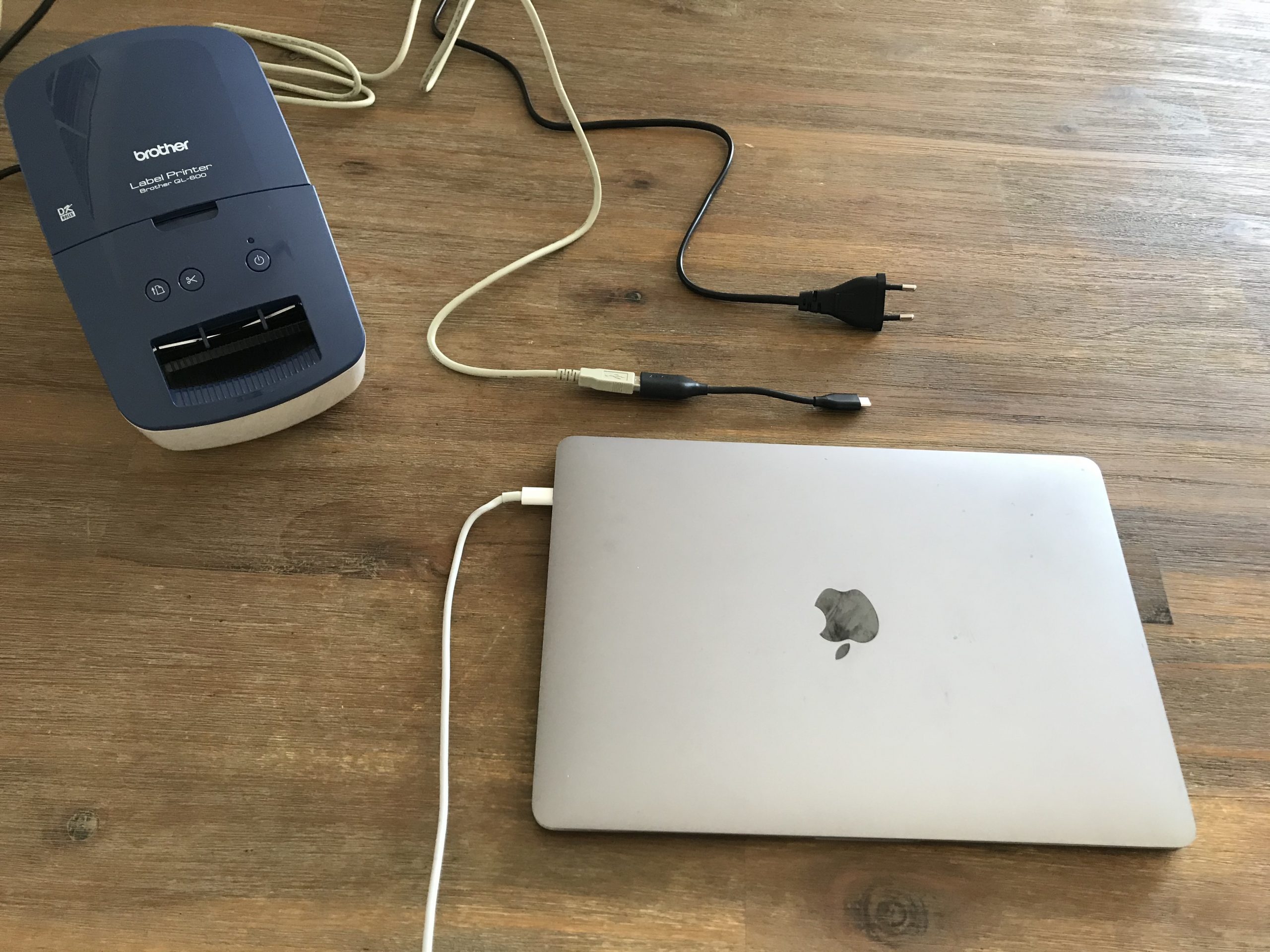
Ich habe mich durch den Etikettendrucker Dschungel recherchiert und letztlich einen Etikettendrucker für überschaubares Geld gefunden, der für meine Zwecke geeignet war. Dabei handelt es sich um einen Etikettendrucker von Brother (Model Brother QL-600B).

Im Folgenden erläutere ich Schritt für Schritt, wie ich mit diesem Etikettendrucker meine ersten Lebensmitteletiketten drucken konnte.

Anschluss und Installation vom Etikettendrucker für Lebensmittel

Auspacken & Anschließen

Wer sich den oben genannten Etikettendrucker für Lebensmittel bestellt, der erhält diesen in der Regel super schnell geliefert. Bei mir hat das keine 48h gedauert. Sobald man den Drucker ausgepackt hat, kann man mit der Installation starten. Das ist wirklich super einfach. Die Anleitung erklärt, wie man die beiden Kabel (1) Strom + (2) Laptop Verbindung anschließt. Nun noch kurz die Etikettenrolle einlegen und schon ist der Drucker startklar.

Ist der Etiketten Drucker für Lebensmittel kompatibel mit meinem PC?

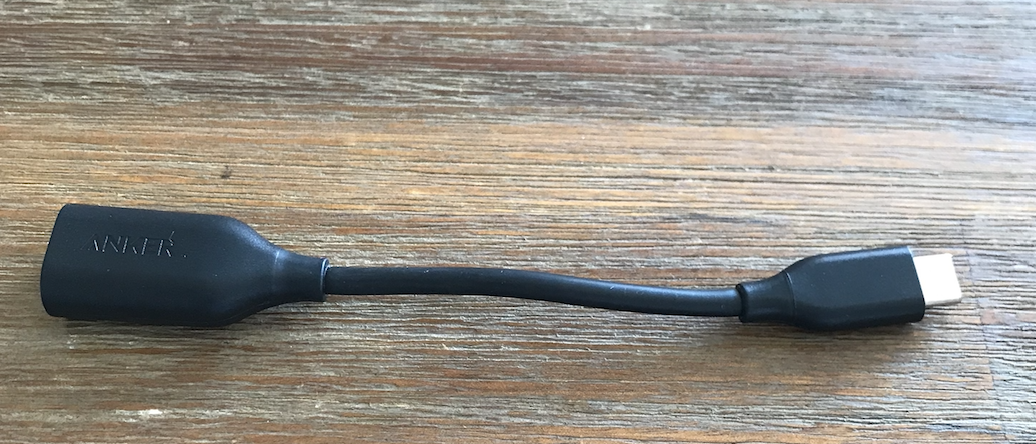
Ich habe einen Macbook Pro und hatte überhaupt keine Probleme. Man schließt den Drucker über ein USB Kabel an. Wichtig ist, dass man einen Adapter hat, da die neuen Laptops häufig nur einen USB C Anschluss aber keinen normalen USB Anschluss mehr haben. Einen Adapter zur Übersetzung USB zu USB C kann man sich für 7,99€ auf Amazon bestellen. Achso, und der Drucker schneidet die Etikettenrolle übrigens automatisch direkt nach dem Druck. Das heißt, das Etikett kommt bereits in der richtigen Länge aus dem Drucker und ihr müsst euch nicht um das Zuschneiden kümmern.

Software installieren

Im nächsten Schritt benötigt man noch die Drucker Software. Diese kann man sich über folgenden Link herunterladen: http://install.brother Achtung: Wähle die richtige Software aus, je nachdem ob du ein Windows Gerät oder einen Macbook verwendest.

Etikettendrucker für Lebensmittel

Lebensmitteletiketten Vorlagen

Wer im Vorwege noch nie einen Etikettendrucker verwendet hat, der fragt sich erst einmal, wie genau man die Lebensmittel Etiketten Vorlage eigentlich vorbereitet. So ging es mir auch. Ich habe deswegen auch angefangen meine eigenen Lebensmittel Etiketten Vorlagen zu erstellen (zum Beispiel in Excel).

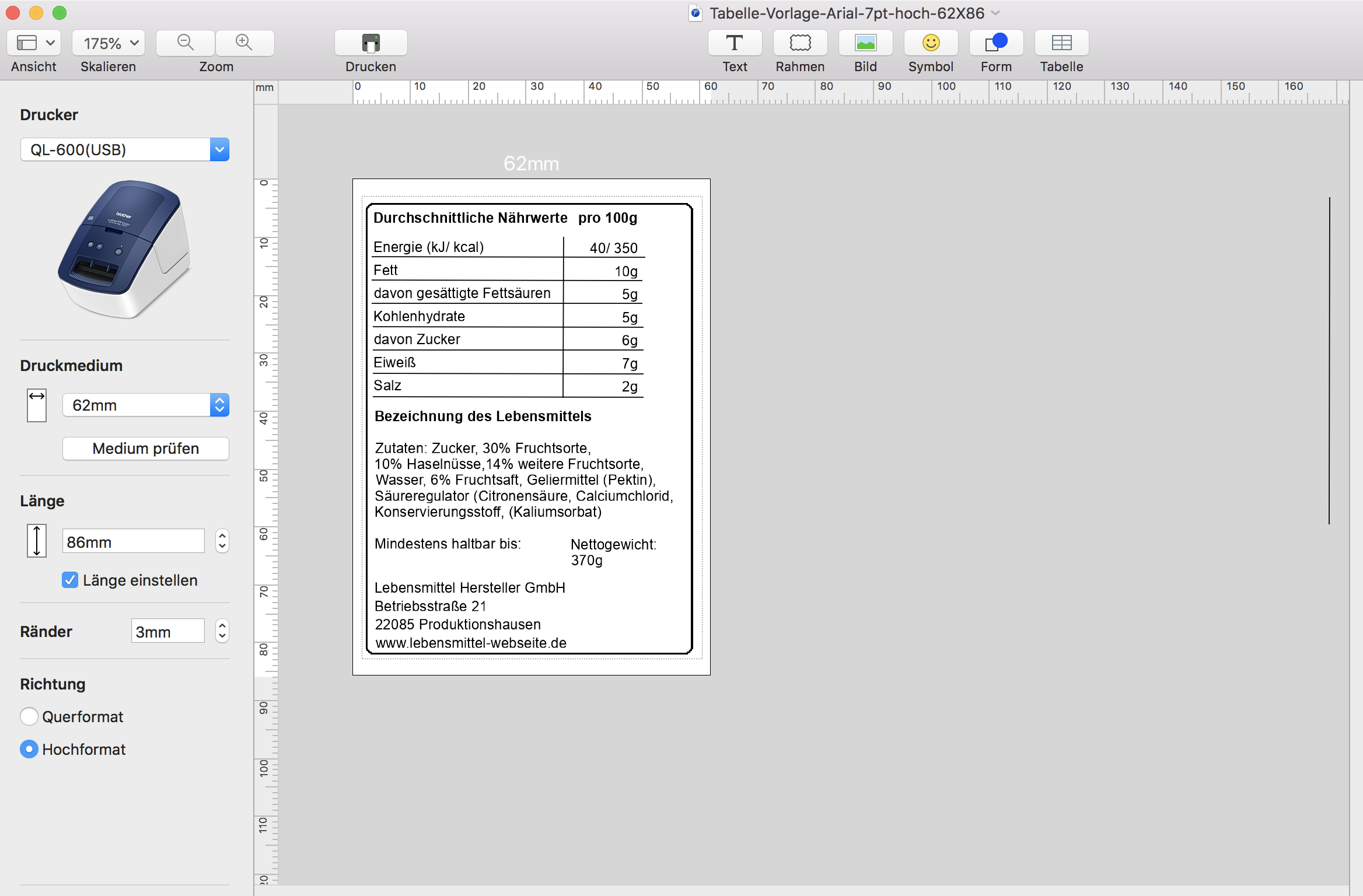
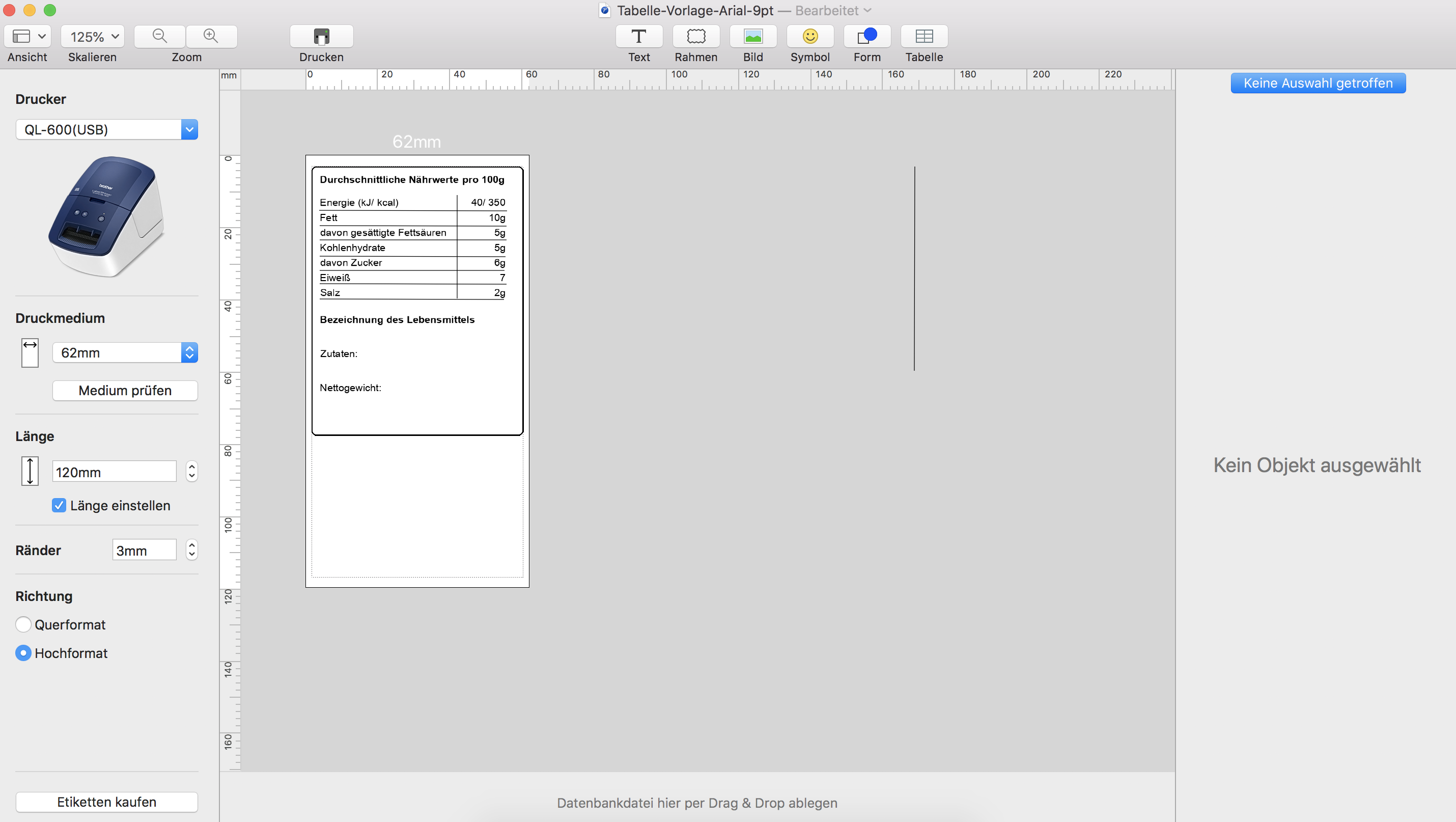
Zunächst einmal bin ich davon ausgegangen, dass ich die Etiketten Vorlage in Word erstellen und füllen muss. Ich glaube, das liegt daran, dass man immer einen Brief oder ähnliches vor Augen hat, den man in der Regel ja auch in Word schreibt. Grundsätzlich kann man auch Etiketten Vorlagen in Word erstellen und dann in die Software des Etikettendruckers einfügen. Man kann sich diesen Schritt aber auch sparen und benötigt eigentlich gar kein zusätzliches Programm. Vielmehr kommt der Etikettendrucker bereits mit einer eigenen Treiber Software, die man sich auf der Internetseite vom Drucker Hersteller herunterladen kann. Mit Hilfe dieser Software kann man dann auch direkt in dem Programm Vorlagen für deine Etiketten erstellen und die Größe einstellen. Die Funktionen sind zwar etwas begrenzt, aber für Etiketten findet man eigentlich alles, was man braucht. Man kann benutzerdefinierte Tabellen und Text einfügen. Man kann Bilder (z.B. Logos) einfügen. Man kann Rahmen einfügen, Zeichen Abstände sauber einstellen und Schriftgrößen verändern. Die Bilder auf der rechten Seite habe ich direkt in dem Programm erstellt und bin vollkommen zufrieden mit dem Ergebnis.

Natürlich braucht man am Anfang trotzdem etwas Zeit um sich mit dem Programm vertraut zu machen. Wenn man Erfahrungen mit Microsoft Word hat, ist es aber wirklich nicht sonderlich schwierig. Um den Prozess dennoch etwas zu beschleunigen, stelle ich einige kostenlose Vorlagen für unterschiedliche Lebensmittel Etiketten mit Nährwerttabelle zum Ausdrucken zu Verfügung. Es handelt sich dabei um Dateien vom Brother Drucker.

Lebensmittel Etikett Vorlage

Mit Hilfe von meinem kostenlosen Lebensmitteletiketten Generator und einem Etikettendrucker wird das drucken wirklich zum Kinderspiel.
Bei Fragen wende dich jederzeit gerne an tina(at)rezeptrechner.de.
Etiketten für Selbstgemachtes

Lebensmittel Etiketten selbst gestalten

Mit dem neuen Lebensmittel Etiketten Generator vom Rezeptrechner kannst du nun auch deine eigenen Etiketten Vorlagen für Lebensmittel und Rezepte gestalten und auch selber drucken. Die Etiketten Vorlage kannst du im Anschluss als PNG, PDF oder JPG Dabei herunterladen und mit dem Etikettendrucker auch selber drucken. Mehr dazu erfährst du auch unter Lebensmittel Etiketten selbst gestalten.

Lebensmitteletikett mit Nährwerttabelle drucken

Ein Lebensmitteletikett an sich ist gar nicht so komplex. Gewisse Angaben müssen gemäß Lebensmittelkennzeichnung drauf sein. Schwieriger wird es, wenn du für deine Lebensmittel auch eine Nährwerttabelle erstellen musst. Die Nährwertberechnung ist oftmals komplex und für Ungeübte gar nicht so einfach umsetzbar. Du kannst deine Lebensmittel auch im Labor untersuchen lassen, die Labor Kosten sind jedoch ziemlich hoch pro Analyse. Leichter und deutlich günstiger ist es, die Nährwerte deiner Lebensmittel mit Hilfe vom Rezeptrechner Online zu berechnen. Du kannst den Rezeptrechner kostenlos ohne Anmeldung hier ausprobieren. Für das vollständige Nährwertberechnungsprogramm zur Ermittlung aller Big 7 Nährwerte brauchst du einen Rezeptrechner PRO Business Account. Die Jahreslizenz lohnt sich schon ab dem ersten Rezept und ist bei mehreren Rezepten deutlich günstiger als die Labor Analyse. Gemäß LMIV darfst du übrigens die Nährwertangaben selbst berechnen, falls du dich fragst, ob das überhaupt zulässig ist ein solches Tool zu verwenden.

Nährwertdeklaration erstellen online

Hier kannst du den Rezeptrechner PRO Business kannst du direkt für deine Rezepte und Lebensmittel die Nährwertkennzeichnung erstellen. Dazu musst du nur die Zutaten und Mengen eingeben sowie den Reduktionsfaktor. Nachdem du dein Rezept gespeichert hast, kann du dich im Etiketten Generator anmelden und da für deine Lebensmittel direkt Etiketten Vorlagen zum drucken erstellen.

Nährwertberechnung Programm