Menü Kalkulation Software

Menü Kalkulation Software

Als Gastronomie- oder Catering-Betrieb stehst du täglich vor der Herausforderung, Mengen und Kosten für Aufträge oder Menüs kalkulieren zu müssen. Das kostet im Alltag oft viel Zeit. Zeit, die man als Küchenchef für Wesentliche andere Aufgaben verliert. Mit dem Rezeptrechner helfen wir, Zeit & Kosten  zu sparen bei der Kalkulation in der Gastronomie von Gerichten und Menüs. Im letzten Jahr haben wir den Fokus auf die Kosten- und Preiskalkulation einzelner Gerichte gelegt. Auch da steckt schon viel Komplexität drin, wenn diese Gerichte aus verschiedenen Komponenten bestehen. Mittlerweile bilden wir bis zu 3 Ebenen ab. Nun folgt eine weitere Ebene um vollständige Menüs (bestehend aus verschiedenen Gerichten) zu kalkulieren. In diesem Artikel erkläre ich Schritt-für-Schritt, wie die Menü Kalkulation mit der Rezeptrechner Software erfolgen kann.

Welche Software eignet sich für Menü- und Rezeptkalkulation in der Gastronomie?

Für die Menü-Kalkulation in der Gastronomie eignet sich eine Software besonders dann, wenn sie dir Wareneinsatz, Mengen und Preise schnell und sauber aus deinen Rezepten ableitet – ohne Excel-Frickelei.

Mit der Rezeptrechner Software unterstützen wir Gastronomie- und Catering-Betriebe dabei, Zeit und Kosten bei der Kalkulation von Gerichten und Menüs zu sparen: Auf Basis deiner eingegebenen Rezepte kannst du im Handumdrehen eine Liste der benötigten Rohstoffe erstellen – inklusive Mengen und Preisen. Außerdem kannst du verschiedene Portionsgrößen für dasselbe Gericht planen, was gerade bei Menüs und wechselnden Portionsgrößen extrem praktisch ist.

Rezeptrechner ist webbasiert: Du greifst einfach über den Browser mit deinen Zugangsdaten auf die Software zu. Vorteil: Deine Rezepte sind überall verfügbar – am PC zu Hause, am Tablet in der Küche oder unterwegs.

Du kannst die Software direkt online buchen. Eine kostenlose Registrierung ist möglich, und du kannst vorab schon einige Funktionen testen, um zu schauen, ob es zu deinem Betrieb passt.

Menü Kalkulation – Schritt für Schritt erklärt

Im folgenden erläutere ich Schritt-Für-Schritt, wie du mit der Rezeptrechner Software die Menü Kalkulation durchführen kannst. Vorraussetzung hierfür ist ein Rezeptrechner PRO Business Zugang. Du musst den Zugang jedoch nicht sofort buchen, sondern kannst dich zunächst einmal hier kostenlos registrieren und einige Funktionen auch völlig unverbindlich kostenlos ausprobieren. Im Folgenden findest du eine Video Anleitung oder alternativ kannst du dir auch den Text durchlesen.

Menü Kalkulation – Video Anleitung

Menü Kalkulation – Text Anleitung

Wenn du bereits länger Rezeptrechner PRO Business Nutzer bist, dann hast du in der Vergangenheit schon viele Rezepte in deiner Datenbank gespeichert. Dies ist Vorraussetzung für die Menü-Kalkulation. Hast du noch keinen Rezeptrechner PRO Business Zugang, dann kann man sich hier kostenlos registrieren. Hast du bereits einen Rezeptrechner PRO Business Zugang, dann kannst du dich hier direkt anmelden.

Schritt 1) Einkaufsliste öffnen

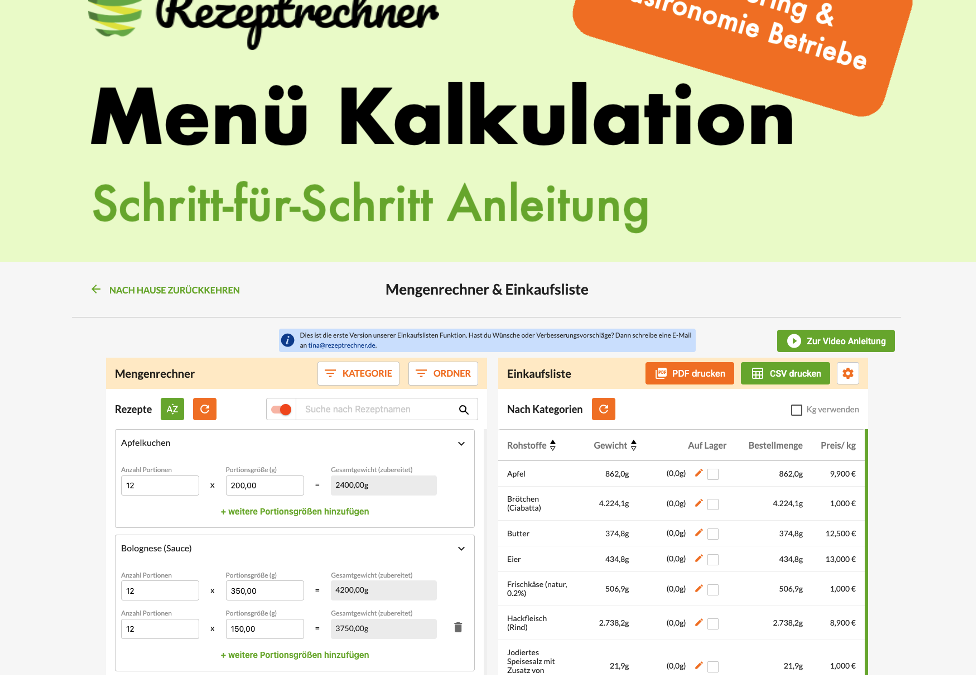
Auf der linken Seite im Rezeptrechner PRO Business findest du einen neuen Schalter Einkaufsliste erstellen. Über diesen kann man nun die Kalkulation für viele Gerichte durchführen. Wenn wir von Kalkulation sprechen, dann geht es in erster Linie um die Mengenkalkulation, aber eben auch auch um die Kostenkalkulation und die Einkaufsliste. Es öffnet sich ein neues Tab, über welches du nun direkt mit der Menü Kalkulation starten kannst. 

Schritt 2) Gerichte auswählen

Auf der linken Seite findest du all deine eingegeben Gerichte gelistet. Diese kannst du auswählen, indem du eine Anzahl von Portionen eingibst und noch ergänzt, wie groß eine Portionsmenge ist (zum Beispiel 10x 250g). Du kannst das Gericht auch aufklappen um zu sehen, welche Zutaten und Mengen enthalten sind. Durch Eingabe der Portionen öffnet sich auf der rechten Seite schon die Einkaufsliste und du siehst alle benötigten Rohstoffmengen für dieses Gericht.

So verfährt man nun also mit den verschiedenen Gerichten für ein Menü oder einen Wochenplan.

Schritt 3) verschiedene Portionen eingeben

Wer Kitas oder Schulen beliefert, muss in der Regel mit verschiedenen Portionsgrößen arbeiten. Für das gleiche Gericht können nun auch verschiedene Portionsgrößen eingegeben werden. Dazu klickt man den Knopf um eine weitere Zeile hinzufügen. So kann man beispielsweise 10 Essen à 250g und 10 Essen à 350g planen. Hat man ein Gericht im Vorwege aus verschiedenen Rezeptkomponenten zusammengestellt, so wird dies hier ebenfalls korrekt erfasst. Wir fassen auf der rechten Seite also immer die wirklichen Rohstoffe und nicht die Komponenten zusammen.

Schritt 4) Rohstoffpreise prüfen

Für die einzelnen Zutaten können auch Rohstoffpreise zentral hinterlegt werden. Scrolle etwas nach rechts um die Preise zu sehen. Außerdem kann man über das Zahnrädchen auch direkt Lieferanten- und Artikeldaten einblenden. Sofern die Rohstoffpreise noch einmal aktualisiert werden müssen, kann man dies in der Zutatenverwaltung erledigen. Für das Aktualisieren der Rohstoffpreise gibt es mittlerweile auch eine Import Funktion, sodass man dies schnell & einfach per Excel-Import erledigen kann. Mehr dazu unter Rohstoff-Preis Import.

Schritt 5) Einkaufsliste exportieren

Sobald man mit der Auswahl der Gerichte fertig ist, wählt man den Export Knopf um die Daten als CSV- oder Excel Datei weiterzuverarbeiten. So kann man nun beispielsweise direkt den vollständigen Wareneinsatz für das gesamte Menü kalkulieren. Ebenso könnte man für einen Catering Auftrag die Gesamtkosten kalkulieren um ein Angebot zu erstellen. Auch die Wochenplanung in der Gemeinschaftsverpflegung vereinfacht sich hiermit enorm.

Außerdem kann die Funktion auch genutzt werden um eine Bestellung bei den Lieferanten aufzugeben.

Einen tieferen Einblick in die neue Funktion bekommst du auch unter Einkaufsliste erstellen für Gastronomie

So bekommst du Zugang zur Software

Die Nutzung ist kinderleicht:

  1. Geh auf www.rezeptrechner.de.
  2. Wähle dein Paket und buche den Zugang direkt online.
  3. Logg dich ein und starte sofort mit deinen Rezepten.

Die Lizenz läuft ein Jahr und verlängert sich automatisch – du kannst aber bis einen Tag vor Ablauf kündigen.

Für den vollen Funktionsumfang mit Einkaufslisten, Speiseplaner und Etikettengenerator brauchst du den Paket L Zugang.

Bei Fragen oder Feedback kannst du dich jederzeit an [email protected] wenden.

Weitere Tipps & Tricks für Catering Betriebe

Neben der Menü Kalkulation bietet die Rezeptrechner Software noch diverse weitere Features, die insbesondere für Catering Betriebe und die Gemeinschaftsverpflegung von Interesse sein können. Auf einige dieser Aspekte möchte ich hier noch etwas genauer eingehen.

Menüplan erstellen

Neben der Menü Kalkulation spielt auch die Kennzeichnung eine wichtige Rolle. Wer lose Gerichte zum Beispiel in der Kita, Kita oder Schule ausgibt, ist zur Allergenkennzeichnung verpflichtet. DIe Allergenkennzeichnung darf schriftlich, mündlich oder elektronisch erfolgen. Darüber hinaus fragen viele Eltern auch immer wieder nach den Nährwertangaben der Gerichte.

Mit der Rezeptrechner Software kann man auch direkt einen Menüplan erstellen (oft auch Speiseplan genannt). Die Vorlagen hierfür können individuell gestaltet werden. Man kan also selbst wählen, ob der Menüplan nur Wochentage beinhaltet und wieviele Menüs oder Gerichte pro Tag angeboten werden. Der Wochenplan kann dann mit Gerichten gefüllt werden und es wird automatisch eine Fusszeile mit Allergenen erstellt. Wer möchte, kann optional auch die Nährwerte mit anzeigen lassen.

Den Menüplan kann man als PDF herunterladen und ausdrucken. Die Vorlage kann außerdem für später gespeichert und jederzeit wieder abgerufen werden.

Rezeptblätter als Arbeitsanweisung und Produktionsdokumentation

Für die verschiedenen Gerichte können auch Rezeptblätter als PDF heruntergeladen und ausgedruckt werden. Hier können Arbeitsanweisungen hinterlegt werden in Form von Zubereitungsschritten. Der integrierte Mengenrechner ermöglicht es, die Basismenge jederzeit an die gewünschte Produktionsmenge anzupassen. Da hier auch eine Chargennummer ergänzt werden kann (sowohl für die Produktion als auch für die einzelnen Zutaten), kann dieses PDF auch als einfache Form der Produktionsdokumentation verwendet werden.

Kennzeichnung auf Etiketten

Wer auch verpackte Lebensmittel (zum Beispiel Sandwiches) ausgibt, ist zu einer deutlich umfangreicheren Kennzeichnung verpflichtet. In diesem Falle ist ein vollständiges Lebensmitteletikett mit Zutatenliste, Nährwerttabelle und weiteren Pflichtangaben erforderlich. Mit der Rezeptrechner Software können auch automatisch Etiketten erstellt werden. Die Nährwerttabelle wird ermittelt und die Zutatenliste wird direkt LMIV-konform in die richtige Reihenfolge gebracht und Allergene werden fett gekennzeichnet.

Verkaufspreise und Deckungsbeitrag kalkulieren

Für einzelne Gerichte kann auch jederzeit ein Verkaufspreis unter Berücksichtigung von Fixkosten, Arbeitsaufwand und Materialaufwand kalkuliert werden. Ebenso besteht die Möglichkeit, eine Deckungsbeitragsquote pro Gericht zu ermitteln. Die Rohstoffpreise werden zentral für die einzelnen Zutaten hinterlegt. Die Preise können jederzeit mit einer einfachen Excel Vorlage importiert werden.
Menüplan erstellen

Menüplan erstellen

Menüplan erstellen leicht gemacht – mit dem Rezeptrechner

Wer regelmäßig Gerichte für eine Woche, ein Event oder einen Auftrag plant, kennt die Herausforderung: Mengen kalkulieren, Einkaufslisten schreiben, Kosten im Blick behalten und am Ende auch noch einen sauberen Menüplan für Kunden oder Gäste erstellen. Genau hier setzt die Rezeptrechner Software an. In diesem Blogartikel fokussieren wir uns auf die Aspekte zum Menüplan erstellen. Darüber hinaus bilden wir auch die Kennzeichnung (Etiketten) sowie die Kalkulation von Kosten und Preisen ab.

Rezepte digital verwalten und kalkulieren

Die Basis bildet die Rezeptverwaltung: In der Software lassen sich alle Rezepte mit Zutaten und Mengen erfassen. Für jede Zutat können zusätzlich Rohstoffpreise hinterlegt werden. Dadurch wird nicht nur die Mengenplanung einfacher – es lassen sich auch direkt die Kosten und der Wareneinsatz berechnen. Da es sich um eine webbasierte Software handelt, können Nutzer von überall mit Online-Zugangsdaten darauf zugreifen. So kann man am PC Rezepte eingeben, in der Küche die Arbeitsanweisung zur Zubereitung lesen und unterwegs noch einmal Mengen nachschlagen,

Der Fokus vom Rezeptrechner liegt dabei auf kleinen und mittleren Betrieben, die keine komplexe Warenwirtschaft benötigen. Nichtsdestotrotz bilden wir die Kernfunktionen zur Kalkulation, Kennzeichnung und Rezeptverwaltung ab – und das mit einer einfachen intuitiven Oberfläche.

Menüplan erstellen – so geht’s

Der Rezeptrechner ist eine webbasierte Software. Es muss nichts installiert werden – der Zugang wird online gebucht. Die Lizenz läuft als Jahreslizenz und ist bis 1 Tag vor Verlängerung kündbar.

Schritt-für-Schritt Anleitung

  1. Zugang registrieren: Online registrieren und mit den Basisfunktionen starten.
  2. Ausprobieren: Erste Schritte mit kurzer Video-Anleitung, Funktionen im Konto testen.
  3. Upgrade abschließen: Für den vollen Funktionsumfang PRO Business als Jahreslizenz online buchen (kündbar bis 1 Tag vor Verlängerung).
  4. Rezepte anlegen: Zutaten und Mengen eintragen, optional Zubereitungsschritte hinterlegen.
  5. Rohstoffpreise hinzufügen: Pro Zutat Einkaufspreise pflegen – Grundlage für Kostenkalkulation und Wareneinsatz.

Sowohl für die Rezepteingabe als auch für Preise stehen einfache Import-Funktionen zur Verfügung, wodurch man viel Zeit bei der Dateneingabe sparen kann.

Ein besonderes Highlight im Rezeptrechner ist die Komponentenverwaltung. Damit lassen sich Rezepte in einzelne Zutaten (Komponenten) umwandeln und in neuen Rezepten wieder verwenden – zum Beispiel Grundsoßen, Teige oder Fonds. So wird die Arbeit in der Küche deutlich effizienter und Doppelarbeit vermieden.

Erweiterte Funktionen im Überblick

Hat man die Rezepte in die Software eingegeben, wird das Erstellen vom Menüplan zum Kinderspiel. Die Basis ist geschaffen. Viele Funktionen für die Praxis bauen hierauf auf. Der lediglich nach Menüplan erstellen sucht, meint häufig verschiedene Dinge: 1. Mengenplanung 2. Kostenkalkulation 3. Menüplan zur Kommunikation an Gäste

Mit der Einkaufslisten Funktion decken wir die Mengenplanung sowie Kostenkalkulation ab. Mit unserem Speiseplaner wird auch direkt das Erstellen von schönen Menüplan Vorlagen inklusive Kennzeichnung der Gerichte möglich. Darüber hinaus gibt es weitere Funktionen, die für Gastronomie- und Catering-Betriebe sehr praktisch sein können. Dazu dann im nächsten Abschnitt noch einmal mehr.

Einkaufslisten erstellen

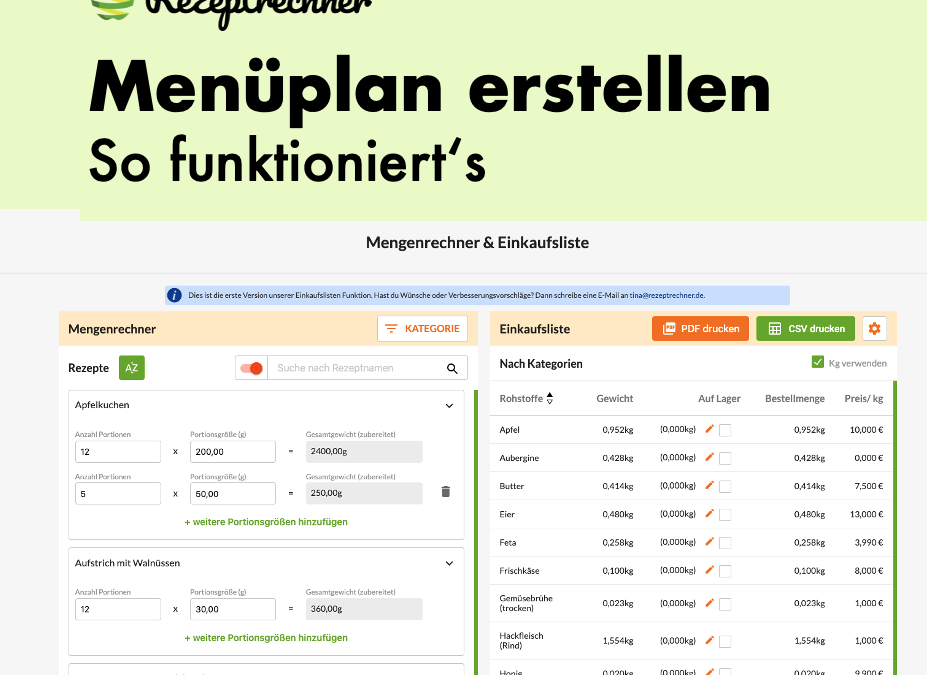
Die Einkaufslisten Funktion findet man im Menü vom Rezeptrechner PRO Business über den letzten Punkt. Es öffnet sich ein neues Fenster. Hier sind zunächst bereits auf der linken Seite alle Rezepte zu finden, die man bisher in die Rezeptdatenbank eingegeben hat.

1. Portionsanzahl und Mengen festlegen – auch mit verschiedenen Portionsgrößen

Los geht’s indem man nach dem ersten Gerichte bzw. Rezept sucht und hierfür eine Anzahl von Portionen eingibt. Die Anzahl der Portionen ist standardmäßig Null. Ebenso lässt sich die Portionsgröße anpassen. Wenn man für Kita- und Schulessen verschiedene Portionsgrößen benötigt, so kann eine weitere Zeile mit einer anderen Portionsgröße hinzugefügt werden.

Auf der rechten Seite tauchen dann automatisch die Zutaten im Rohgewicht auf mit der benötigen Menge. Werden die gleichen Zutaten in verschiedenen Rezepten verwendet, so wird die Menge natürlich aufaddiert. Wichtig: Es handelt sich hierbei immer um den Rohzustand. Wenn ein Gericht zubereitet wird, verliert dieses ja Flüssigkeit. Für die Bestelllisten bzw. Einkaufsliste ist jedoch das Rohgewicht entscheidend.

2. Einkaufsliste exportieren (CSV, PDF)

Die Einkaufsliste kann um weitere Angaben ergänzt werden. Über das Zahnrad können Angaben für Lieferanten in einer separaten Spalte angezeigt werden. Das setzt natürlich vorraus, dass diese Angaben in der Zutaten-Verwaltung hinterlegt wurden. Ebenso gibt es eine Spalte Preise (ganz rechts, wenn nicht sichtbar, etwas scrollen). Damit können direkt die hinterlegten Rohstoffpreise mit angezeigt werden. Das hat den Vorteil, dass man mit wenigen Klicks auch direkt den vollständigen Wareneinsatz für eine Bestellung ermitteln kann (siehe auch Catering Kosten Rechner). In dem Zusammenhang spricht man oft auch von Menü Kalkulation.

Damit haben wir also bereits die Mengenkalkulation sowie die Kostenkalkulation abgedeckt. Ein weiterer Teil der Menüplanung ist das Erstellen vom Speiseplan zur Kommunikation mit Eltern oder Gästen (häufig auch Wochenplan genannt).

Mehr zu diesem Thema findest du auch unter Menü Kalkulation Software

Speisepläne erstellen

Wer lose Ware ausgibt (typischerweise in einer Kantine, einem Pflegeheim oder das Catering für eine Kita oder Schule), ist ebenfalls für Kennzeichnung verpflichtet. Während für (Vor)verpackte Lebensmittel diverse Pflichtangaben auf dem Etikett erforderlich sind, gibt es für offene bzw. lose Ware nur wenige Pflichtangaben. Ganz wichtig ist hierbei die Allergenkennzeichnung. Viele Eltern fragen jedoch auch nach der Nährwertkennzeichnung.

Mit dem Speiseplaner vom Rezeptrechner (Teil vom Rezeptrechner PRO Business Paket L) kann man Speisepläne in einem gewünschten Layout erstellen und als Vorlage speichern. Das heißt, man kann selbst entscheiden, ob der Wochenplan 5 oder 7 Spalten hat und ob man mehrere Menüs pro Tag anbieten möchte. Für Schulen wird häufig auch eher ein Monatsplan mit nur einem Gericht pro Tag erstellt.

Einige Beispiele findest du hier:

Das eigens erstellte Layout wird als Vorlage gespeichert und kann dann jederzeit mit Rezepten bzw. Gerichten gefüllt werden. Die Allergene werden automatisch in der Fusszeile zusammengefasst. Optional können die Nährwerte pro Gericht oder pro Tag aufaddiert mit angezeigt werden.

Die erstellten Menüpläne können gespeichert und jederzeit als PDF exportiert werden. So eignet sich die Funktion nicht nur für die interne Planung, sondern auch für die externe Kommunikation – etwa in Kitas, Schulen, Betriebskantinen oder für Catering-Kunden.

Etiketten erstellen

Für vorverpackte Lebensmittel (z. B. Sandwiches, Feinkost) sind Betriebe zur Lebensmittelkennzeichnung gemäß LMIV verpflichtet. Das bedeutet, dass diverse Pflichtangaben auf der Verpackung abgebildet werden müssen von Form von einem Lebensmitteletikett. Zu den Pflichtangaben zählt beispielsweise eine Nährwerttabelle, eine Zutatenliste, Allergene, MHD und Nettogewicht sowie die Adresse und eine Verkehrsbezeichnung.

Mit dem Rezeptrechner erfolgt automatisch auch die Nährwertberechnung. Das ist laut LMIV auch erlaubt, sodass keine Laboranalyse erforderlich ist. Im Falle einer Prüfung werden die deklarierten Werte mit einer Probe im Labor verglichen. Solange die Angaben innerhalb der Toleranzen liegen, ist die Prüfung bestanden.

Mit dem Etiketten Generator vom Rezeptrechner kann automatisch die Nährwerttabelle erstellt werden. Außerdem können vollständige Etiketten erstellt werden. Die Etiketten können als PDF exportiert werden und mit einem Etikettendrucker für Lebensmittel eigenständig ausgedruckt werden.

Rezeptblätter erstellen

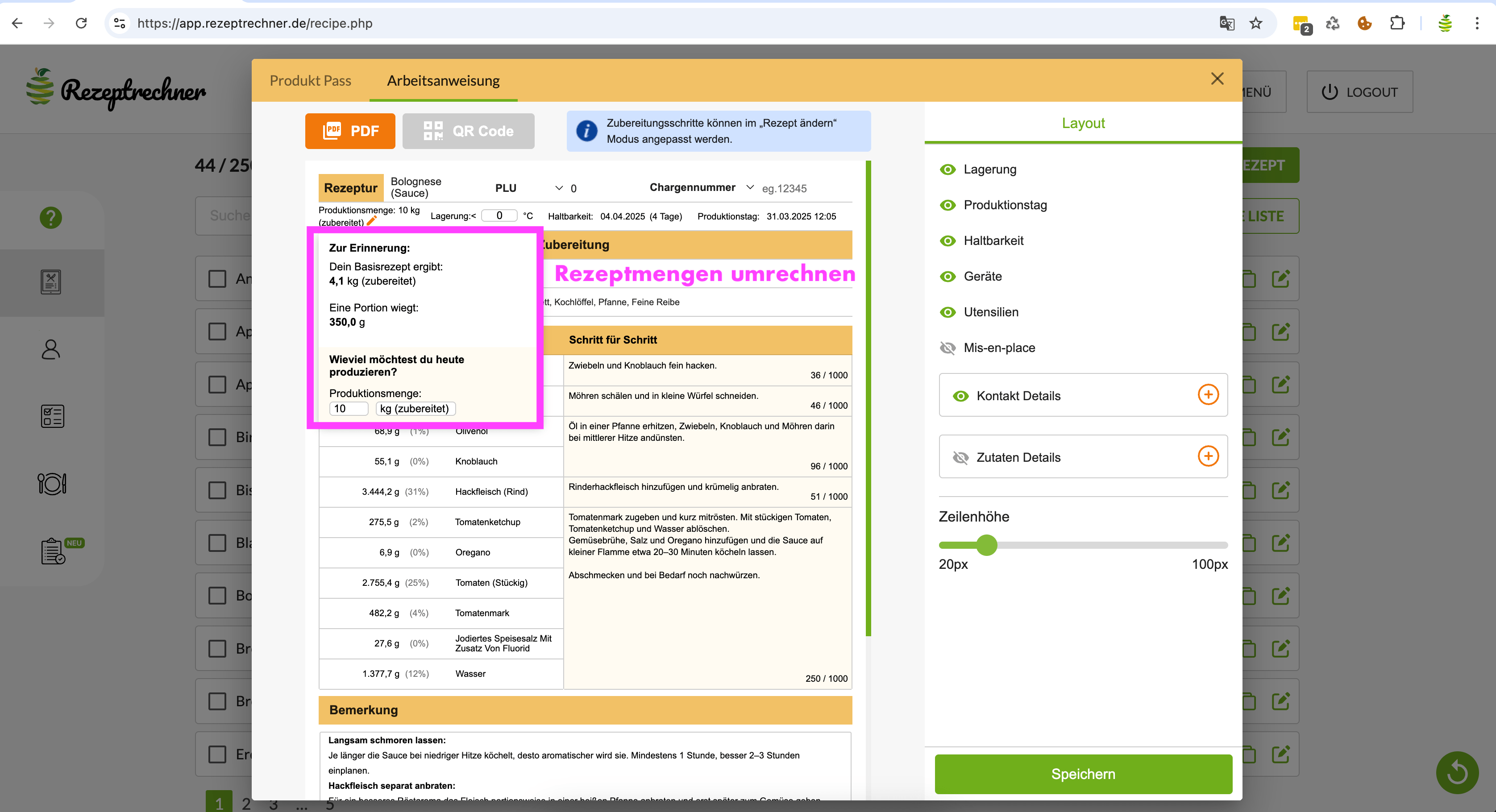
Aus den erfassten Rezepten lassen sich Rezeptblätter als PDF zum Ausdrucken generieren. Die Rezeptblätter dienen unterschiedlichen Zwecken: Viele Betriebe nutzen diese zur Dokumentation und zur Einarbeitung neuer Mitarbeiter. Gerade in Zeiten von hoher Fluktuation ist dies nicht zu unterschätzen. Außerdem können die Rezeptblätter auch zur Chargen-Rückverfolgung dienen. Man notiert das Produktionsdatum und schreibt hinter jede Zutat die Charge, die verwendet wurde.

Für die Mitarbeiter kann man außerdem die Rezeptmenge an die gewünschte Produktionsmenge anpassen und das Ganze ausdrucken. So spart man sich aufwendiges Kopfrechnen und Fehler beim Umrechnen.

Alternativ können die Rezeptblätter aber auch jederzeit digital abgerufen werden.

Speisenkalkulation
Speiseplan erstellen

Speiseplan erstellen

Das Erstellen von einem Speiseplan pro Woche oder Monat ist insbesondere für kleine Betriebe in der Gemeinschaftsverpflegung mit viel Aufwand verbunden. Catering Betriebe, die Schulen, Kitas oder Kantinen versorgen, stehen vor diversen Herausforderungen, die viel Zeit kosten.  Dabei geht es nicht mehr nur darum, abwechslungsreiche Mahlzeiten zu planen. Auch gesetzliche Vorgaben wie die Kennzeichnungspflicht von Allergenen und Zusatzstoffen nach LMIV müssen beachtet werden. Gleichzeitig ist es oft aufwendig, eine Speiseplan Vorlage optisch ansprechend zu gestalten, in PDF zu exportieren oder passende Mengen für verschiedene Gruppen zu kalkulieren. Mit der Rezeptrechner Software bieten wir eine digitale Lösung, die genau hier ansetzt: Rezepte verwalten, Nährwerte berechnen, Allergene kennzeichnen, Mengen kalkulieren und individuelle Speisepläne im eigenen Layout erstellen – alles in einem Tool. Und das Beste: Es handelt sich um eine webbasierte Software, die man auf verschiedenen Geräten (Desktop und mobil) gleichzeitig nutzen kann. In diesem Artikel zeigen wir dir Schritt für Schritt, wie du mit der Rezeptrechner Software professionelle Speisepläne erstellen und befüllen kannst – inklusive Kennzeichnung und Mengenkalkulation. Du kannst das Ganze sogar kostenlos ausprobieren, wenn du dich kostenlos registrierst.

Software zum Speiseplan erstellen für Kantine, Kita etc.

Mit der Rezeptrechner Vorlage kannst du schnell & einfach einen Wochenspeiseplan zum ausdrucken erstellen, ideal für kleinere Betriebe (siehe auch Wochenspeiseplan Kantine).

Speiseplan erstellen | Kostenlos Registrieren

Wir bieten eine kostenlose Möglichkeit, unseren Speiseplaner auszuprobieren. Dazu müsstest du dich einmal kostenlos als „Catering“ Betrieb oder als „Kantine/ GV“ registrieren. Du erhältst im Anschluss eine E-Mail mit dem Link zu unserem Speiseplaner. Die Registrierung ist kostenlos und es entstehen keinerlei Kosten für dich.

Wichtig: Dieses Angebot richtet sich an (Catering Betriebe) und die Gemeinschaftsverpflegung und Kleinbetriebe wie Ernährungsberater. Für Privatpersonen ist das Angebot nicht geeignet.

Speiseplan erstellen | Schritt für Schritt Anleitung

Mit der Rezeptrechner Software kannst du schnell und einfach eine Speiseplan Vorlage erstellen und mit eigenen Rezepten füllen. Die Allergenkennzeichnung und Nährwertberechnung erfolgt automatisch. Du kannst den Speiseplan Generator auch kostenlos ausprobieren. Um jedoch eigene Vorlagen mit eigenen Rezepten zu füllen, brauchst du einen Rezeptrechner PRO Business Zugang.

Schritt 1: Kostenlos Registrieren

Zunächst musst du dich kostenlos registrieren und dich freischalten lassen. Wichtig: Registriere dich als Kantine/ GV damit du den Zugang zum Speiseplaner bekommst. Das ist auch zutreffend, wenn du beispielsweise Kitas, Schulen, Kindergärten oder im Altenheime/ Seniorenverpflegung tätig bist. Du bekommst dann den Link zugeschickt zu unserem Speiseplan Generator zum Ausprobieren.

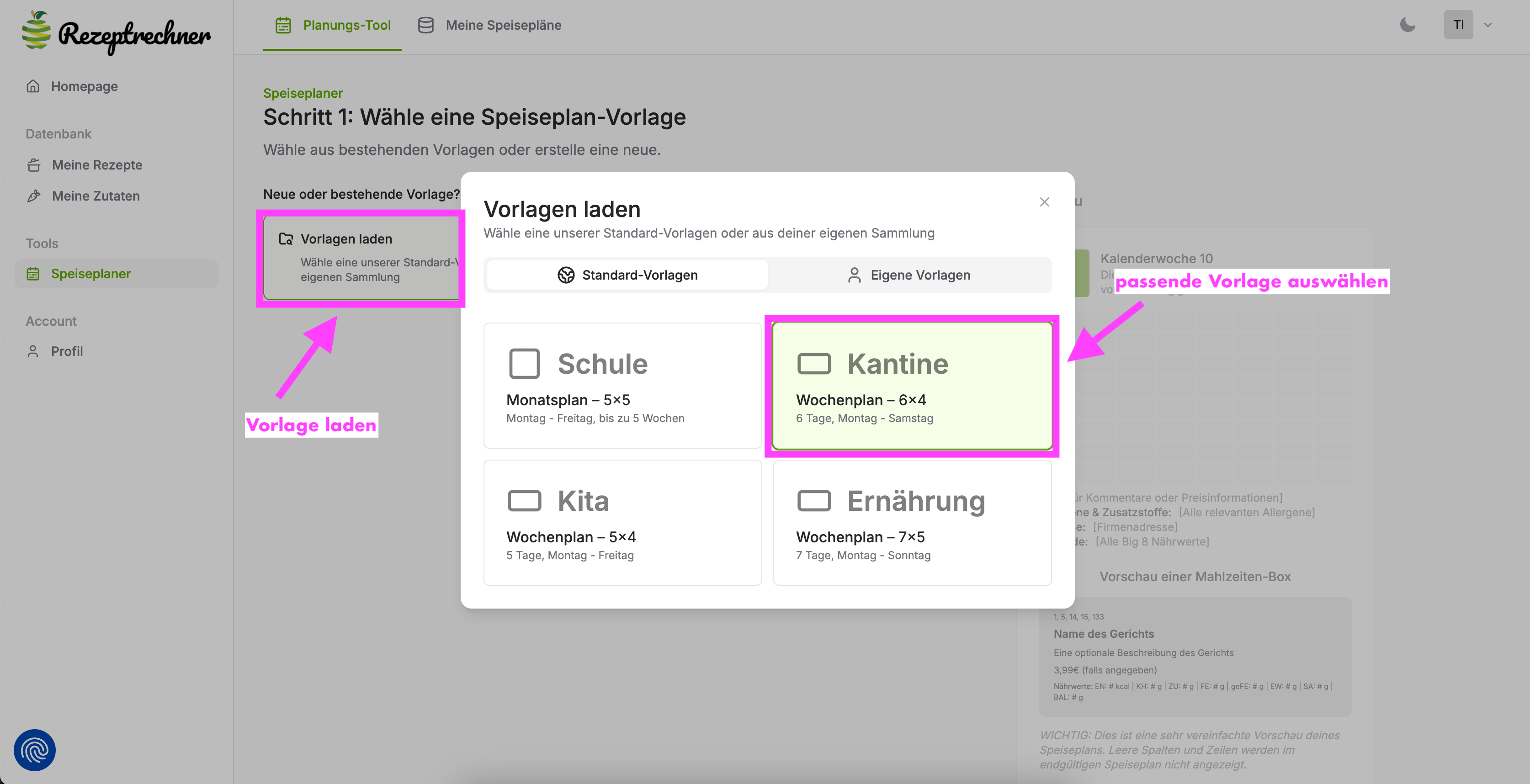
Schritt 2: Speiseplan Vorlage auswählen

In der kostenlosen Variante kannst du einfach direkt loslegen und eine Speiseplan Vorlage nach deinen Wünschen erstellen. Wähle dazu eine Vorlage aus. Nutze als Basis eine unserer globalen Vorlagen, beispielsweise für Kita, Kantine, Ernährungsplan oder Schule. Du kannst auch direkt mit einer individuellen Vorlage starten, aber es ist meist einfacher eine globale Vorlage zu nutzen und diese individuell anzupassen.

Diese kannst du im nächsten Schritt noch individuell anpassen. So kannst du beispielsweise das Layout (Hochformat, Querformat), die Anzahl der Tage und Mahlzeiten wählen. Auch ein eigenes Logo und die Farben können individuell angepasst werden.

Wochenspeiseplan Vorlage Online

Schritt 3: Speiseplan Vorlage – Layout gestalten

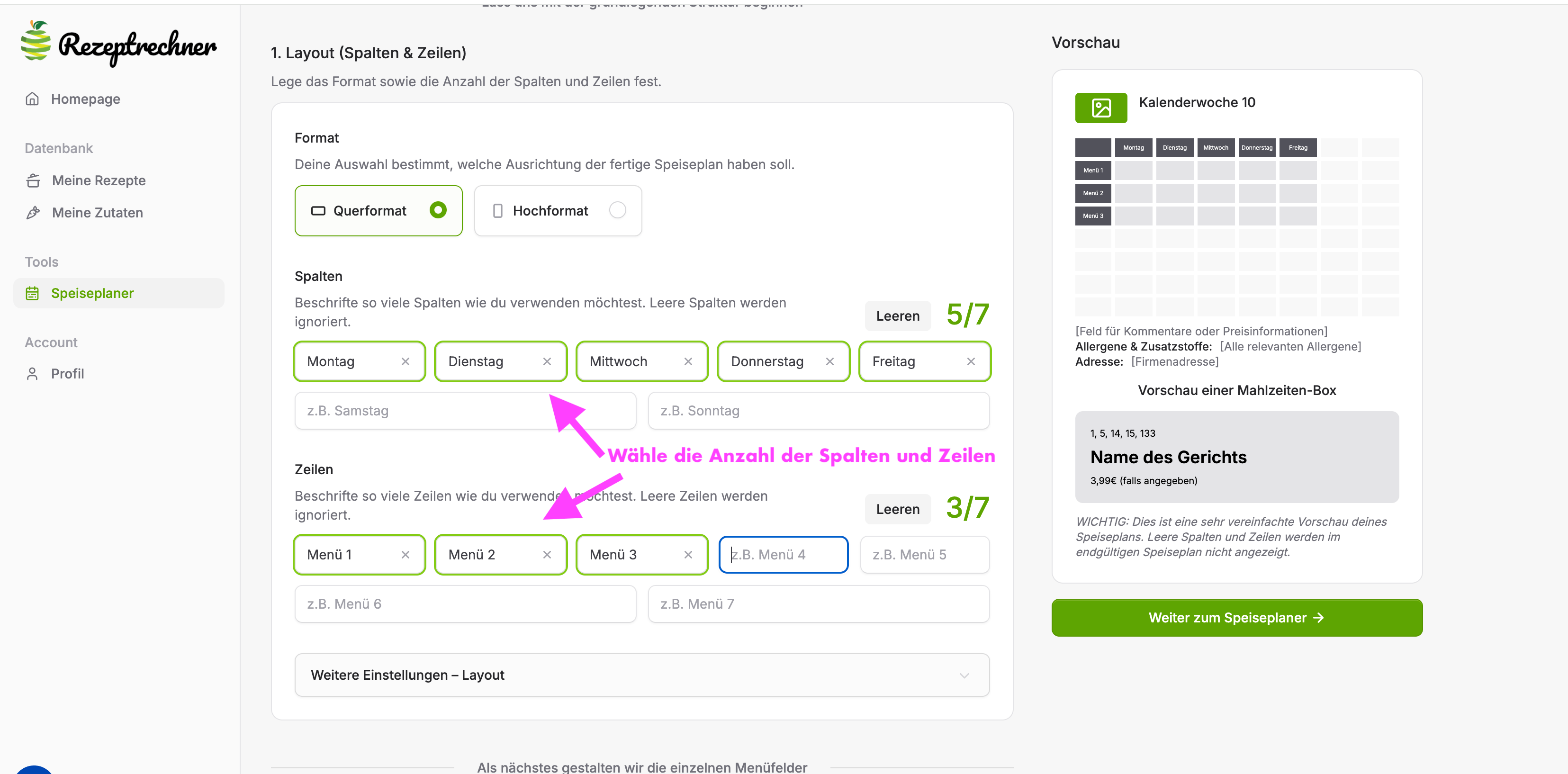
Im nächsten Schritt kannst du das Layout noch individuell anpassen, indem du „Vorlagen-Einstellungen“ anzeigen klickst. Es öffnen sich die Einstellungen und du kannst nun das Layout definieren.

Wenn du die Anzahl der Spalten und Zeilen ändern möchtest, entferne einfach den Text oder füge noch Text hinzu. Du kannst die Vorlage natürlich auch ändern, wenn du beispielsweise die Wochentage lieber in den Zeilen stehen haben möchtest, ist das ebenfalls möglich. Ebenso kannst du hier auch Wochen statt Tage eintragen, wenn du direkt einen Monatsplan statt einem Wochenplan erstellen möchtest.

Auf der rechten oberen Seite siehst du jederzeit eine Vorschau der Speiseplan Vorlage. 

Speiseplan Layout gestalten

Schritt 4: Allergene & Nährwerte für Speiseplan

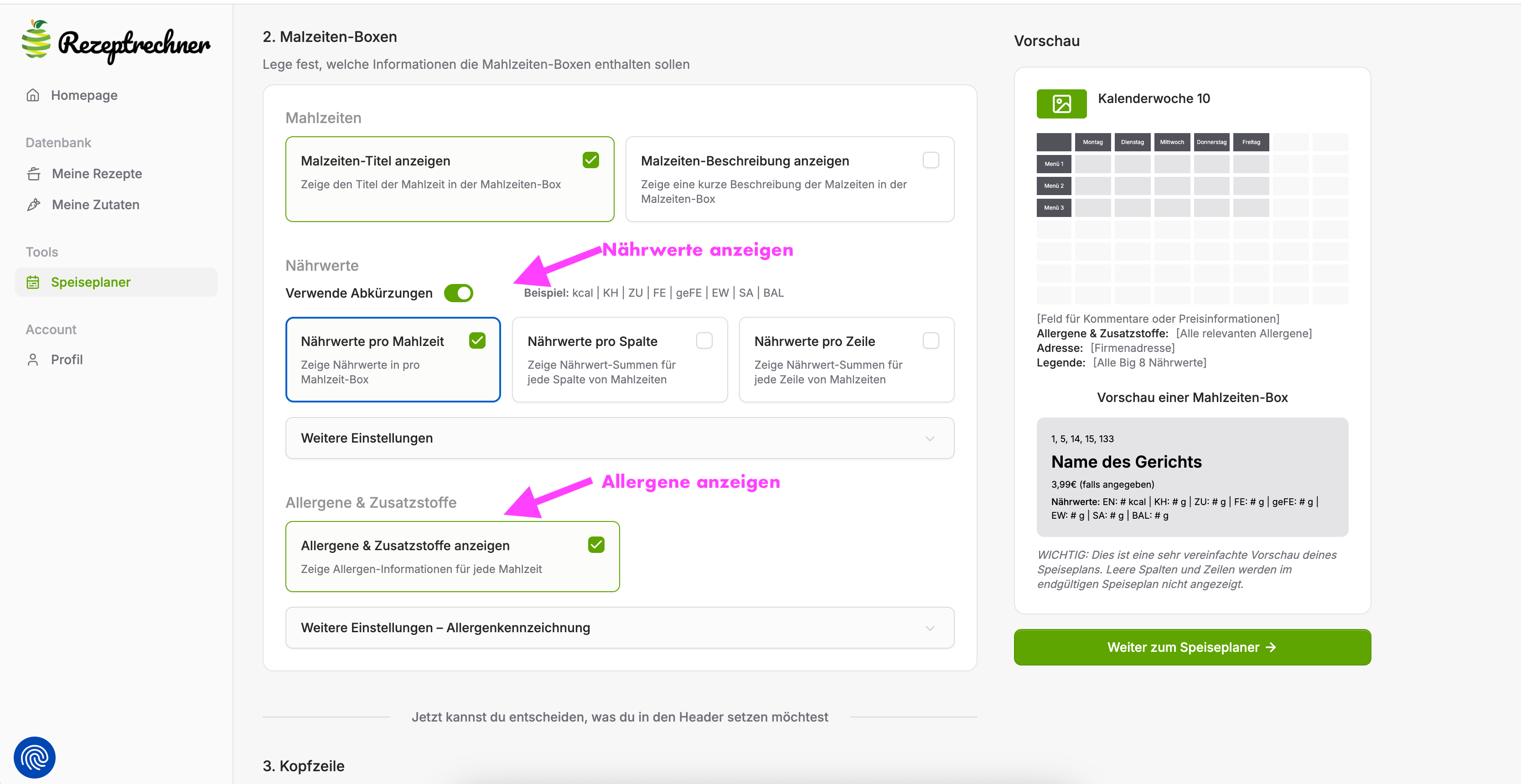
Nun kümmern wir uns um die einzelnen Mahlzeiten Boxen. Wähle nun, ob auf deinem Speiseplan auch die Nährwerte und/ oder die Allergene angezeigt werden sollen. Wir machen automatisch Vorschläge zur Allergenkennzeichnung für die Rezepte. In diesem Artikel kümmern wir uns in erster Linie ja um das Speiseplan erstellen, damit du siehst, wie einfach es ist, eine Vorlage zu erstellen und zu speichern.

Die Rezepteingabe würde im Vorwege erfolgen. Das ist bei uns auch mit wenig Aufwand verbunden aufgrund unserer Importfunktion. Da unsere Software direkt an eine Nährwertdatenbank angeschlossen ist, können wir die Nährwertberechnung und Allergenkennzeichnung also direkt mit übernehmen (siehe auch Speiseplan Allergenkennzeichnung). Wähle aus, ob du die Nährwerte anzeigen möchtest und ob du beispielsweise auch noch kumulierte Nährwerte pro Tag (pro Spalte oder pro Zeile) sehen möchtest.

Du kannst diese Einstellungen für deine Vorlage später übrigens jederzeit auch noch ändern, wenn du siehst, dass es zu viele Angaben werden.

Speiseplan erstellen - Allergenkennzeichnung

Schritt 5: Logo und Fusszeile ergänzen

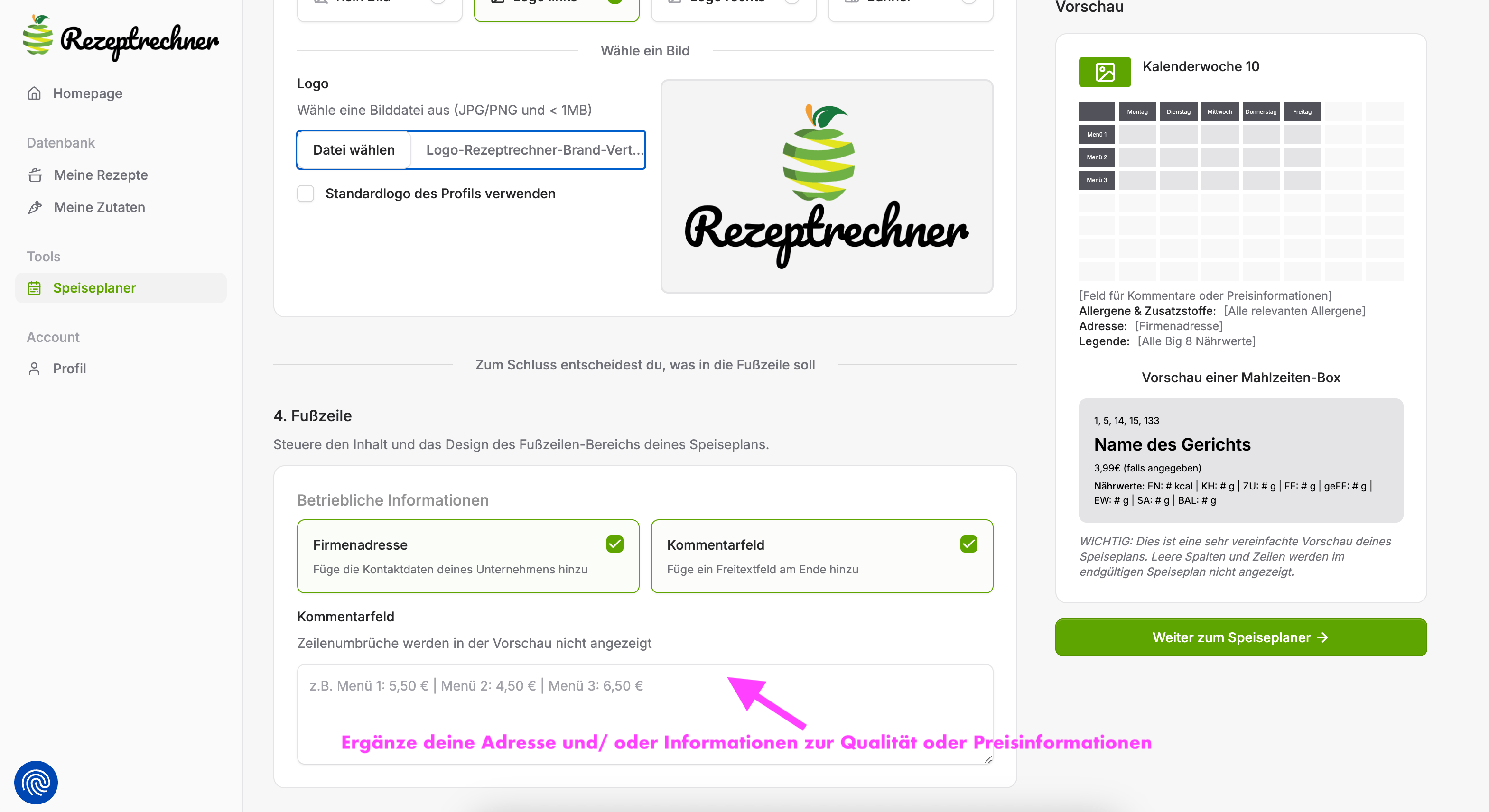
Ergänze nun noch ein Logo für deinen Speiseplan oder einen individuellen Banner. In der Fusszeile kannst du außerdem noch Angaben zu Preisen oder zur Qualität der Mahlzeiten ergänzen, wenn du möchtest. Nutzt du individuelle Preise pro Menü, so kannst du auch gleich auf der nächsten Seite Preise pro Mahlzeiten Box bzw. pro Menü ergänzen.

Sobald du das Gestalten vom Speiseplan Layout abgeschlossen hast, wähle den Knopf „Weiter zum Speiseplaner“ um deine Speiseplan Vorlage mit Mahlzeiten zu füllen und daraus ein PDF zum ausdrucken zu generieren. 

Speiseplanung - Layout mit eigenem Logo gestalten

Schritt 6: Speiseplan Vorlage mit Mahlzeiten füllen

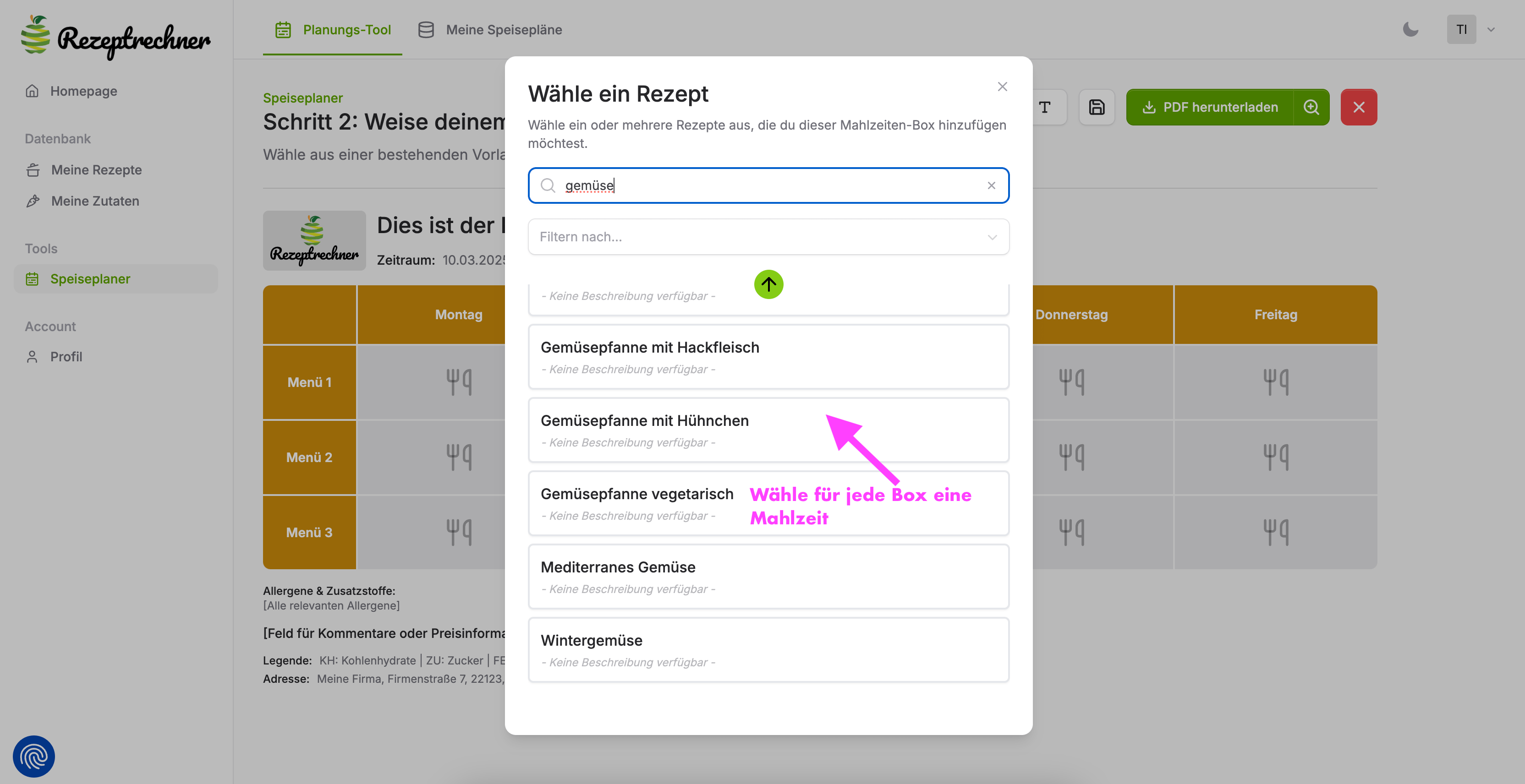
Du gelangst nun zu deiner leeren Speiseplan Vorlage, die du nun mit Mahlzeiten bzw. Menüs füllen kannst. Dazu wählst du einfach eine Box und klickst in die Box. Es öffnet sich ein kleines Fenster, über das du eine Mahlzeit auswählen kannst. In der kostenlosen Variante kannst du hier aus verschiedenen Muster-Rezepten wählen. Mit der Rezeptrechner PRO Business Variante kannst du dann eigene Rezepte/ Mahlzeiten erstellen und diese hier nutzen. Wie genau die Rezepteingabe erfolgt, erfährst du in einer separaten Video Anleitung.

Wähle eine Mahlzeit um diese zu einer Box hinzuzufügen. Verfahre so mit allen Boxen bis deine Speiseplan Vorlage gefüllt ist. 

Speiseplan Vorlage füllen und als PDF ausdrucken

Schritt 7: Schriftgröße adjustieren

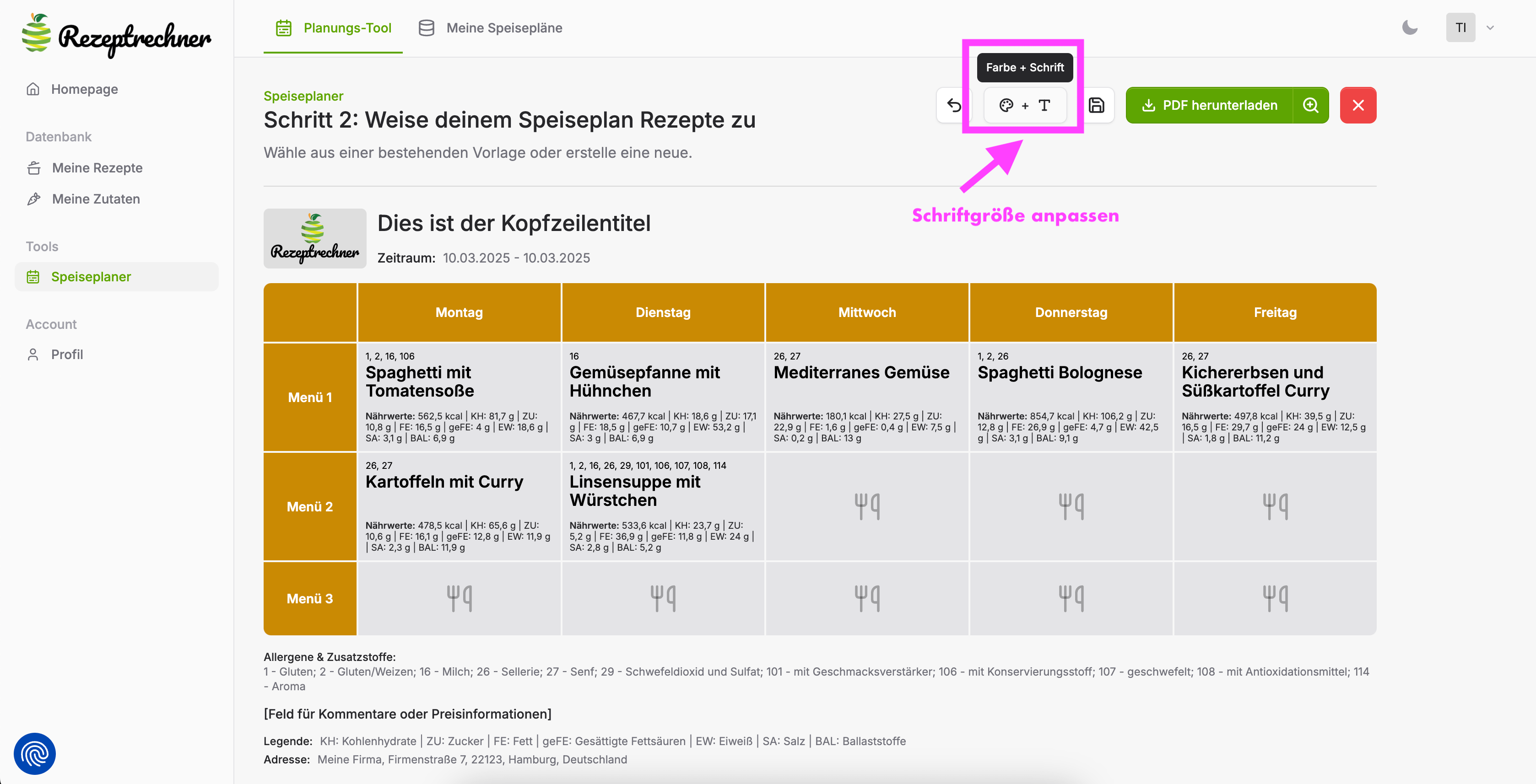
Stellst du fest. dass die Darstellung noch nicht passt, weil die Schriftgröße beispielsweise zu groß oder zu klein gewählt ist, so kannst du jederzeit Anpassungen vornehmen. Die Schriftgröße kannst du direkt im Speiseplaner anpassen. Möchtest du das Layout vom Speiseplan grundsätzlich noch einmal überarbeiten, dann wechsle zurück zu den Einstellungen.

Speiseplan erstellen - Schriftgröße anpassen

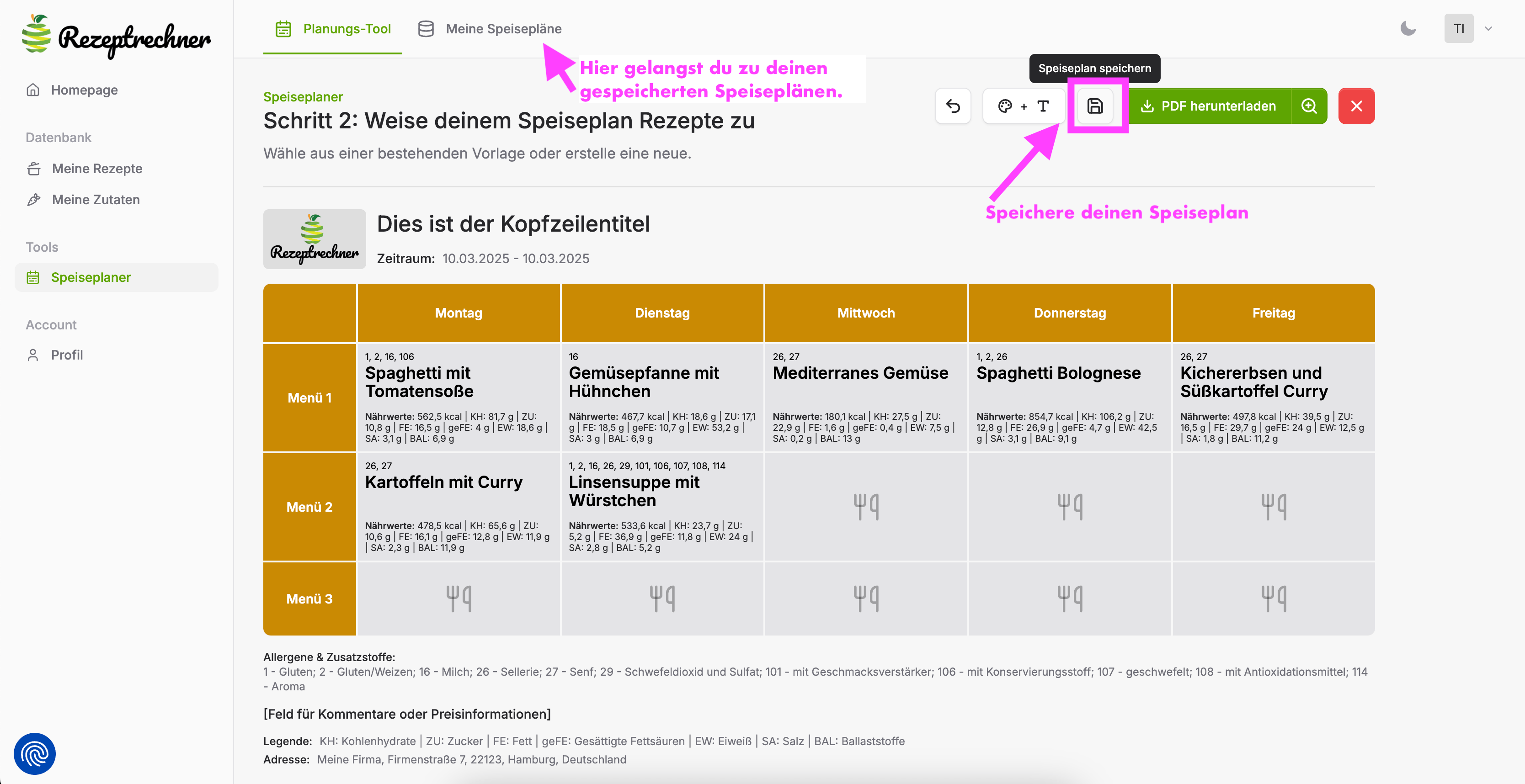
Schritt 8: Speiseplan speichern

Mit unserer Vollversion kannst du deinen Speiseplan auch speichern. Du kannst dann gespeicherte Speisepläne jederzeit neu öffnen und später weiter bearbeiten. So kannst du beispielsweise eine Vorlage nutzen und jede Woche eine neue leere Vorlage daraus mit Mahlzeiten füllen. 

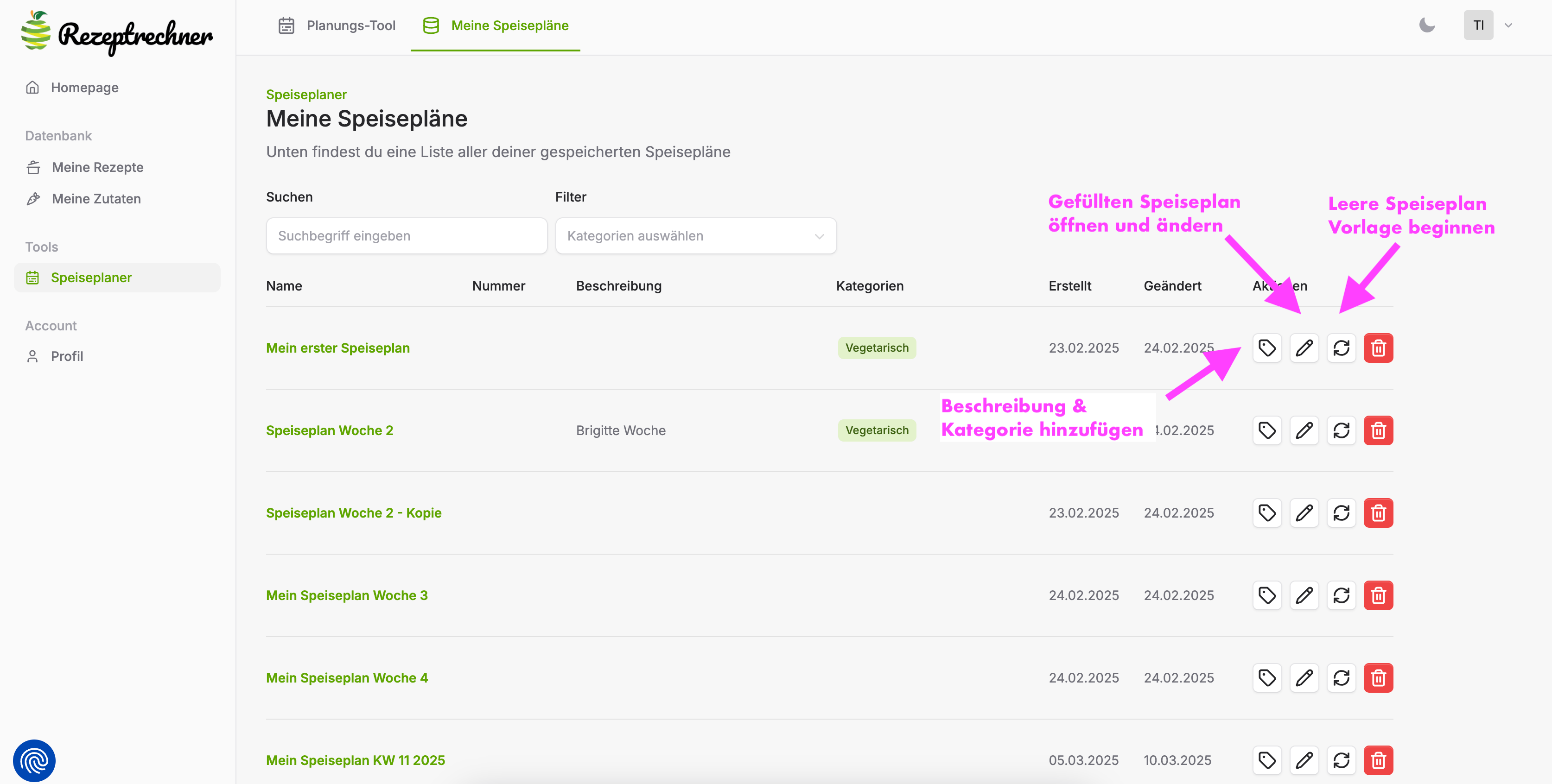
Du kannst aber auch den gefüllten Speiseplan jederzeit öffnen um daran weiterzuarbeiten. In der Datenbank kannst du deine Speisepläne auch beliebig organisieren und Kategorien bzw. Beschreibungen und Tags zu deinen Speiseplan Vorlagen erstellen. 

Speiseplan Verwaltung online (Menüplaner)

Schritt 9: Speiseplan Verwaltung

In der Speiseplan Datenbank kannst du deine Speisepläne jederzeit wieder aufrufen und weiter bearbeiten. Außerdem kannst du aus deinen gefüllten Speiseplänen eine leere Vorlage erstellen und diese für einen neuen Wochenspeiseplan oder Monatsplan nutzen. So sparst du dir das Erstellen neuer Layouts und bist flexibel in der Speiseplangestaltung. 

Speiseplan Verwaltung online
Software zum Speiseplan erstellen für Kantine, Kita etc.

Speiseplan Software – Jetzt Buchen & Loslegen

Für die Vollversion vom Speiseplaner benötigst du einen Rezeptrechner PRO Business – Paket L Zugang. Diesen kannst du direkt online buchen. Es handelt sich um eine Jahreslizenz, die sich nach 365 Tagen automatisch verlängert. Die Kündigungsfrist beträgt 1 Tage vor der nächsten Verlängerung.

Mit dem Rezeptrechner PRO Business Paket L sparen Betriebe in der Gemeinschaftsverpflegung viel Zeit & Kosten bei der Rezeptverwaltung, Speiseplanung und Kennzeichnung. Nutzer erhalten automatisch Zugang zu weiteren Funktionen. Mehr dazu im unteren Abschnitt.

Video Anleitung: Speiseplan erstellen

Hier findest du noch eine 10-minütige Video Anleitung zu unseren Speiseplan Programm. Dort bekommst du einen noch besseren Einblick in unsere Software zur Speisenplanung. Wenn du noch Fragen hast, dann schreibe eine E-Mail an [email protected]

Verschiedene Speiseplan Vorlagen zur Auswahl

Unser Software zum Speiseplan erstellen eignet sich für die verschiedensten Einsatzbereiche. Wir bieten verschiedene globale Vorlagen für Kita, Kantine, Schule oder einen Ernährungsplan. Jede Vorlage kann als Basis genutzt werden und noch individuell angepasst werden. Man kann sowohl einen Wochenspeiseplan aber auch einen Monatsplan erstellen (siehe auch Wochenspeiseplan Vorlagen). Im Folgenden zeige ich noch einmal ein paar Beispiele für Speiseplan Vorlagen. Dabei handelt es sich lediglich um ein wenig Inspiration, wie ein eigenes Layout aussehen kann. 

Speiseplan Altenheim Vorlage

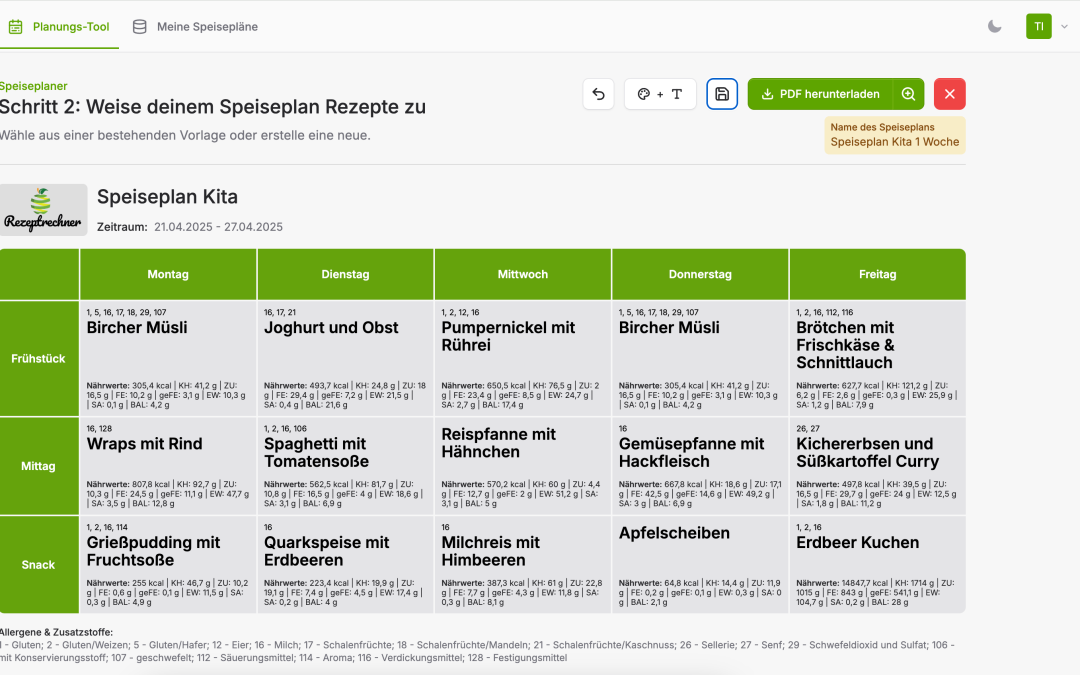
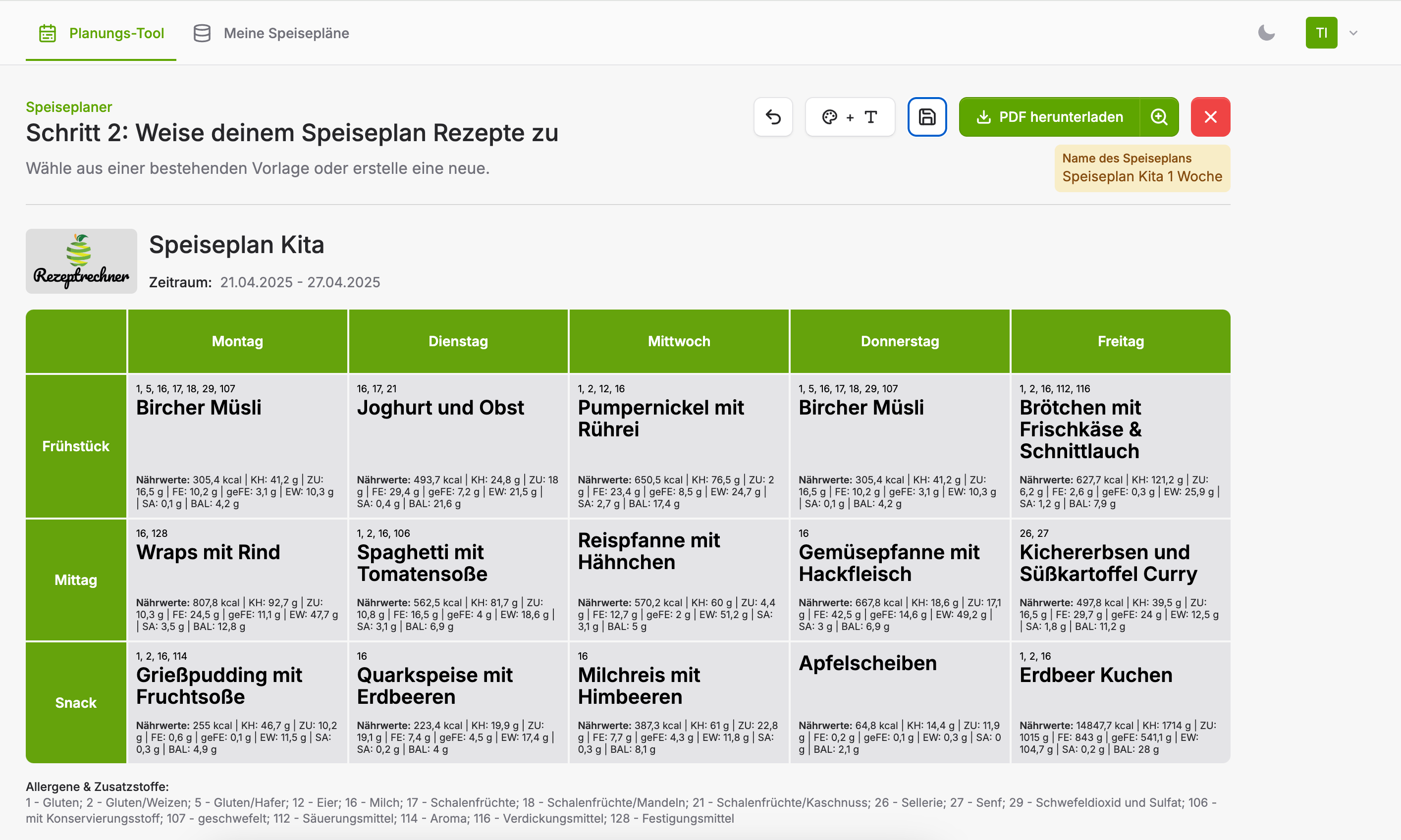
Speiseplan Kita & Kindergarten Vorlage

Kantine Speiseplan Vorlage 

Essensplan Layout gestalten
Speiseplan Vorlage erstellen und füllen
Speiseplan erstellen - Vorlage für Kantine

Für Senioren im Altenheim braucht es meistens einen Wochenspeiseplan mit mehreren Mahlzeiten. Anders als im Betrieb muss der Altenheim Speiseplan tendenziell auch Wochenendtage abdecken während ein Speiseplan in der Kantine oder an der Uni häufig nur auf 5 Wochentage auslegt ist. Wähle die Altenheim Vorlage und entscheide selbst, wieviele Mahlzeiten pro Woche du benötigst. Du kannst Zeilen löschen oder neu hinzufügen um deine Vorlage zu generieren. Mehr dazu auch im Artikel Essensplan online erstellen.

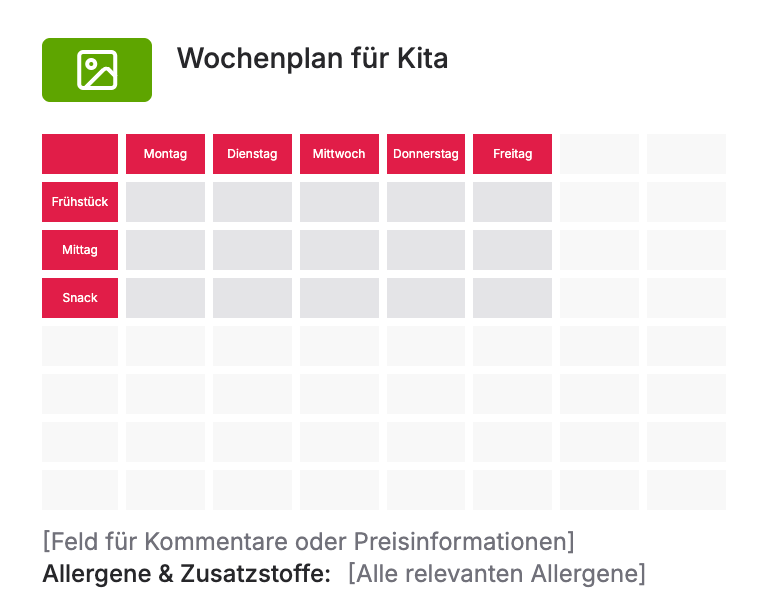
Eine Speiseplan Vorlage für Kita & Kindergarten braucht in der Regel nur einen 5 Tage Wochenspeiseplan. Da in der Kitas häufig ebenfalls 2-3 Mahlzeiten angeboten werden (Frühstück, Mittag, Snack), eignet sich hier auch 1 Wochenplan mit mehrere Zeilen für die Mahlzeiten. Wir unterscheiden bisher nicht zwischen einem Speiseplan für Kita und einer Speiseplan Vorlage für Kindergarten. Sofern hier jedoch der Bedarf besteht, dies anzupassen, schreibe mir eine Nachricht an [email protected].

Die Vorlage für Kita und Kindergarten unterscheidet sich eigentlich nur dahingehend von der Speiseplan Vorlage für das Altenheim, dass wir statt dem Abendessen bei der Kita (Kindergarten) eher als letzte Mahlzeit einen Snack sehen. Beim Altenheim wäre dies wohl eher ein Abendessen. Siehe dazu auch den Artikel 4 Wochen Speiseplan für die Kita erstellen und Speiseplan für Kita erstellen.

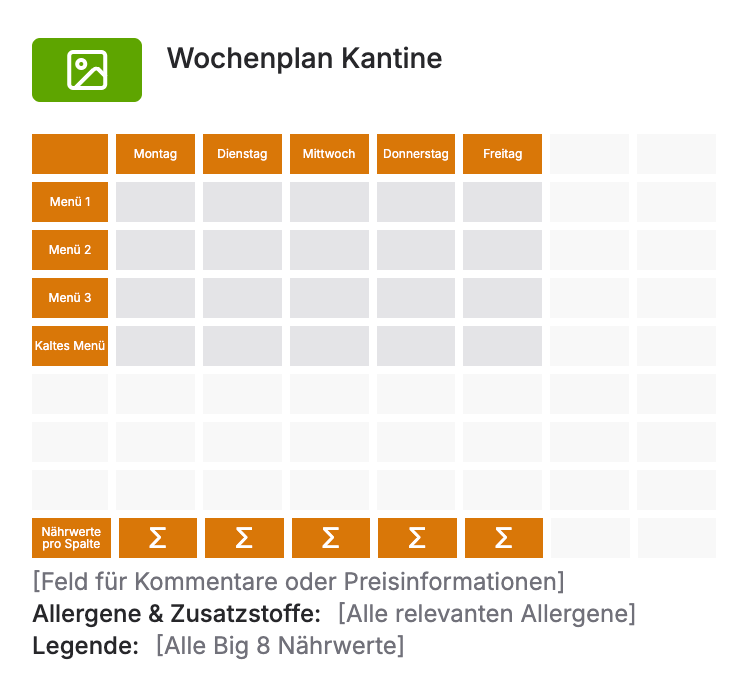
Für Kantinen kenne ich das in der Regel so, dass der Wochenspeiseplan direkt für mehrere Wochen aushängt wird. Auch hier sind natürlich eher die Wochentage (5 Tage) relevant. Im Gegensatz zur Kita oder zum Altenheim, kommen hier jedoch weniger verschiedene Mahlzeiten, sondern vielmehr verschiedene Menüs oder Wochen zum Einsatz. aus diesem Grund stellen wir 2 unterschiedliche Varianten zur Wahl:

  1. Wochenspeiseplan mit vielen Menüs
  2. Wochenspeiseplan mit einem Menü pro Tag (für mehrere Wochen)

Meistens kann man auch 2-3 „normalen“ Menüs wählen. Zudem gibt es ein vegetarisches Menü und häufig auch noch einen Salat. Alternativ gibt es aber auch Kantinen, die nur ein Gericht pro Tag zur Auswahl stellen und eher eine Vorlage für mehrere Wochen zusammenstellen wollen. Auch hierfür gibt’s eine entsprechende Vorlage (für 2 oder 3 Wochen).

Mehr dazu findest du auch im Artikel Kantine PDF Speiseplan erstellen.

Wochenplan erstellen - Beispiel Kita Vorlage

Speiseplan für Kita | Wochenplan

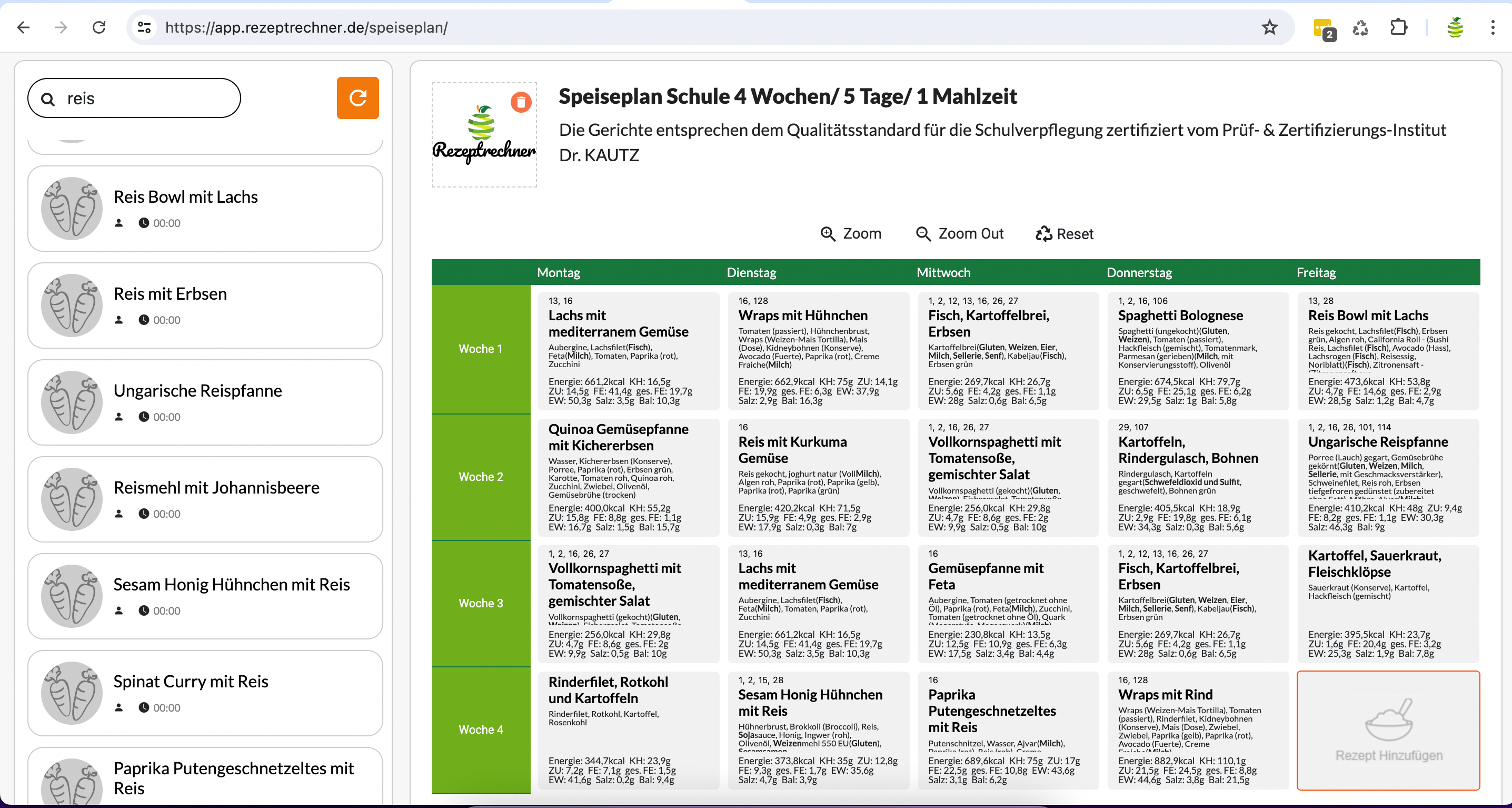
Für Kitas braucht es in der Regel nur 5 Arbeitstage und 1 Mahlzeit pro Tag. Einige Kitas bieten auch Ganztagesbetreuung. Dann sind bis zu 4 Mahlzeiten pro Tag vorgesehen. Andere Kitas, die nur 1 Mahlzeit pro Tag anbieten, hingegen arbeiten mit einem Wochenplan, bei dem direkt für einen ganzen Monat die Mahlzeiten im Essensplan angegeben werden. Mehr dazu findest du im Artikel Kita Speiseplan PDF

Speiseplan für Schule | Monatsplan

Für Schulen braucht es in der Regel nur 5 Arbeitstage und 1 Mahlzeit pro Tag. Einige Schulen bieten auch Ganztagesbetreuung. Dann sind bis zu 4 Mahlzeiten pro Tag vorgesehen. Andere Kitas, die nur 1 Mahlzeit pro Tag anbieten, hingegen arbeiten mit einem Wochenplan, bei dem direkt für einen ganzen Monat die Mahlzeiten im Essensplan angegeben werden. Mehr dazu findest du im Artikel Speiseplan für Schule erstellen und im Artikel Monatsplan Vorlage für Essen erstellen.

Monatsplan Schulessen | Schulverpflegung

Weitere Funktionen mit dem Rezeptrechner PRO Business Zugang

Mit dem Upgrade zum Rezeptrechner PRO Business erhalten Nutzer Zugang zu weiteren praktischen Funktionen für die Gemeinschaftsverpflegung.

Damit kann man viel Zeit und Kosten sparen bei der Rezeptverwaltung, Kalkulation und Kennzeichnung der Rezepte. Zu den erweiterten Funktionen gehört auch folgendes:

  • Online Rezeptverwaltung: Auf Rezepte kann von überall über den Browser zugegriffen werden.
  • Preiskalkulation: Kosten und Verkaufspreise für die Mahlzeiten können kalkuliert werden
  • PDF Rezeptblätter ausdrucken: Es können jederzeit Rezeptblätter als PDF heruntergeladen und ausgedruckt werden.
  • Mengenkalkulation: Die Zutatenmengen für einen Tag oder eine Woche können kalkuliert und eine Bestellliste (Einkaufsliste) erstellt werden.
  • Etiketten erstellen: Wer auch vorverpackte Lebensmittel anbietet, kann auch vollständige Lebensmitteletiketten erstellen und drucken (mehr dazu unter Nährwert Etikett Vorlage)

Mehr dazu erfährst du auch im Artikel Software für Gemeinschaftsverpflegung und im Artikel Kantinen Software.

Kennzeichnung von Speiseplänen in Kitas und Schulen

Die Kennzeichnung von Speiseplänen ist ein zentraler Bestandteil der Lebensmittelverordnung und stellt sicher, dass Verbraucher umfassend informiert sind. Besonders in sensiblen Bereichen wie Kitas und Schulen spielen Kennzeichnungspflichten eine entscheidende Rolle.

Nährwertangaben: Gemäß der Lebensmittelinformationsverordnung (LMIV) 1169/2011 sind beim Verkauf von losen Lebensmitteln, wie sie in Kitas und Schulen häufig angeboten werden, keine Nährwertangaben gesetzlich vorgeschrieben. Trotzdem haben sich viele Einrichtungen dazu entschieden, diese Informationen dennoch bereitzustellen. Der Grund liegt in den hohen Erwartungen der Eltern und Kunden, die zunehmend auf eine gesunde und ausgewogene Ernährung ihrer Kinder achten. Durch die Angabe von Nährwerten können Eltern nachvollziehen, welche Nährstoffe und Kalorien ihre Kinder zu sich nehmen. Dies schafft Transparenz und Vertrauen und ermöglicht es den Eltern, die Ernährung ihrer Kinder besser zu überwachen und zu steuern.

Allergenkennzeichnung: Während Nährwertangaben nicht verpflichtend sind, ist die Allergenkennzeichnung hingegen gesetzlich vorgeschrieben. Die LMIV verlangt, dass alle relevanten Allergene deutlich gekennzeichnet werden, um Menschen mit Lebensmittelallergien und -unverträglichkeiten zu schützen. Dies ist besonders in Kitas und Schulen von großer Bedeutung, da Kinder oft empfindlicher auf Allergene reagieren und besondere Sorgfalt erforderlich ist. Mehr dazu findest du auch im Abschnitt Speiseplan Allergenkennzeichnung

Die Allergene müssen klar und verständlich als Fußnote auf dem Speiseplan zusammengefasst werden. Dies erleichtert es Eltern und Betreuern, schnell die notwendigen Informationen zu finden und entsprechende Vorkehrungen zu treffen, um allergische Reaktionen zu vermeiden. Zu den häufig kennzeichnungspflichtigen Allergenen gehören unter anderem Gluten, Eier, Milch, Nüsse und Soja.

Automatisierte Kennzeichnung mit der Rezeptrechner Software: Die manuelle Kennzeichnung von Nährwerten und Allergenen kann zeitaufwendig und fehleranfällig sein. Hier bietet die Rezeptrechner Software eine effiziente Lösung. Mit dieser Software können Speisepläne automatisch erstellt werden, wobei Nährwerte und Allergene automatisch berechnet und gekennzeichnet werden. Dies spart nicht nur Zeit, sondern erhöht auch die Genauigkeit und Zuverlässigkeit der Kennzeichnung.

Die Software ermöglicht es, alle Zutaten eines Rezepts einzugeben, woraufhin sie die Nährwerte pro Portion und pro Gericht berechnet. Gleichzeitig werden die enthaltenen Allergene erkannt und in einer übersichtlichen Fußnote zusammengefasst. Dies sorgt für eine klare und umfassende Darstellung aller wichtigen Informationen und hilft, den gesetzlichen Anforderungen der LMIV zu entsprechen.