
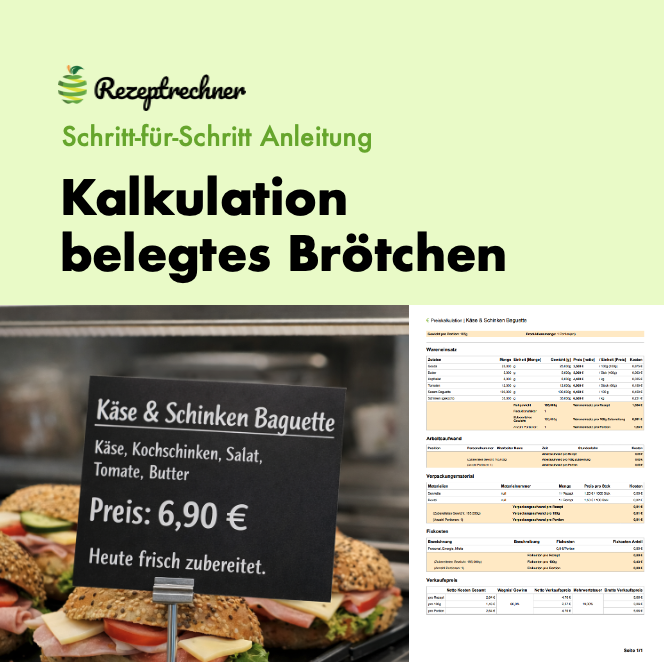
Belegte Brötchen kalkulieren – So funktioniert’s:
Egal ob die belegten Brötchen nur ein Teilaspekt von deinem Geschäft sind oder du einen Brötchenservice betreibst und diese den größten Teil deines Umsatzes ausmachen. In jedem Falle musst du die Kosten für die belegten Brötchen im Griff behalten um sicherzustellen, dass du auch ausreichend Gewinn machst um die Fixkosten zu decken. Gerade jetzt in Zeiten ständig steigender Rohstoffkosten muss man den Wareneinsatz und den Personalaufwand im Blick behalten und sich immer wieder selbst hinterfragen, ob/ wann die Preise für die belegten Brötchen angepasst werden müssen. Weißt du, wieviel deine belegten Brötchen kosten und wie viel Gewinn du damit erwirtschaftest? Wenn nicht, wird’s höchste Zeit, dies zu ändern.
In diesem Artikel erkläre ich Schritt-für-Schritt, wie man die Kalkulation für die belegten Brötchen mit Hilfe der Rezeptrechner Software vornehmen kann. Mit der Rezeptrechner Software helfen wir Gastronomie Betrieben, Zeit & Kosten zu sparen bei der Kalkulation, Kennzeichnung und Rezeptverwaltung. Mehr zur Kalkulation für Gastronomie Betriebe erfährst du auch in diesem Artikel.
Kalkulation leicht gemacht
Mit der Rezeptrechner Software helfen wir Betrieben, Zeit & Kosten zu sparen bei der Kalkulation, Kennzeichnung und Rezeptverwaltung. Unser Fokus liegt auf Lebensmittelbetrieben, die mit vielen Rezepturen arbeiten wie Manufakturen, Catering-Betriebe, Gastronomie und Gemeinschaftsverpflegung. Es handelt sich um eine webbasierte Software. Viele Funktionen kann man kostenlos ausprobieren, wenn man sich hier kostenlos registriert. Für den vollen Funktionsumfang ist ein Rezeptrechner PRO Business Abo erforderlich. Eine entsprechende Lizenz kann man hier direkt online buchen und im Anschluss sofort loslegen. Mehr zur Software erfährst du unter www.rezeptrechner.de.
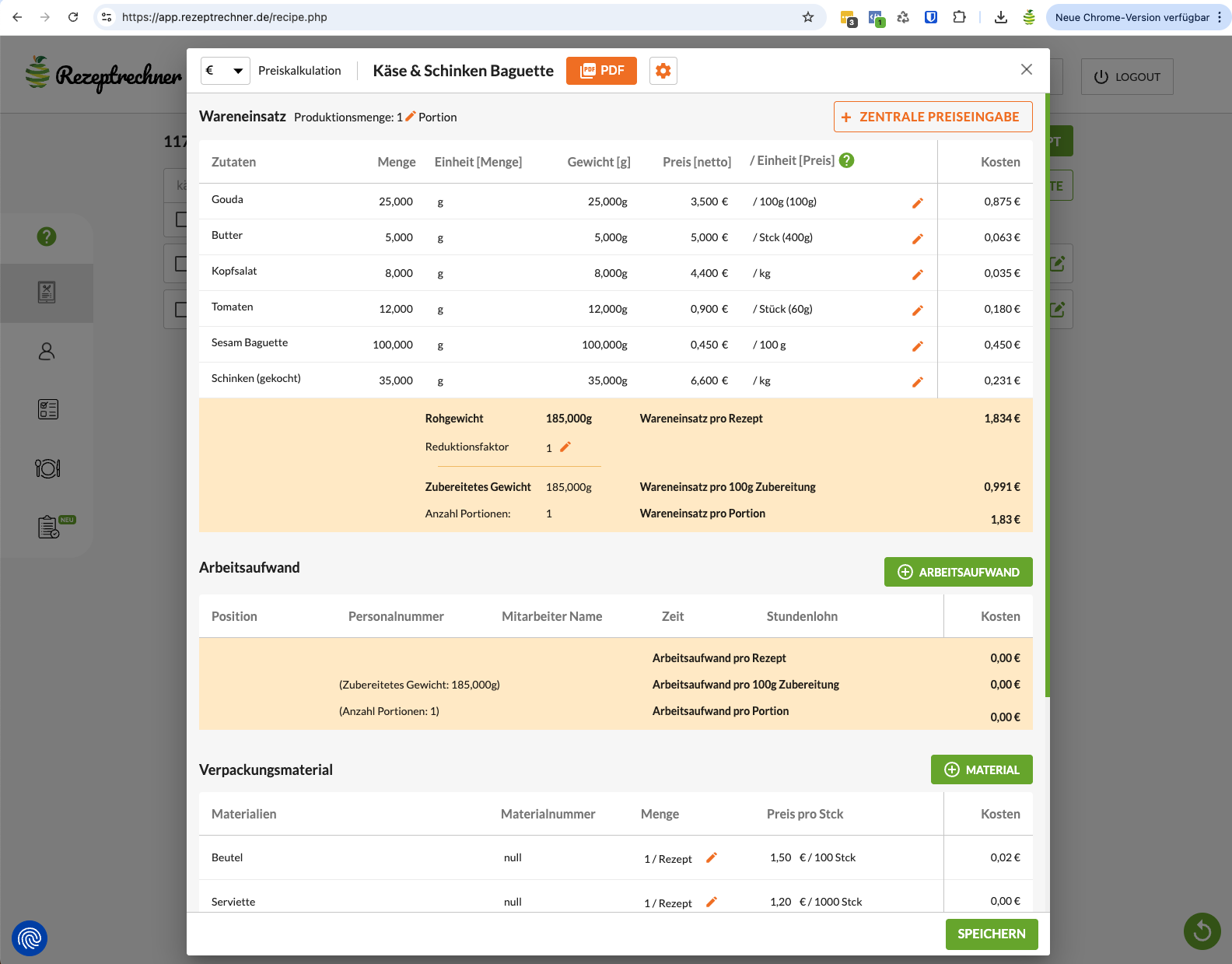
Mit der Rezeptrechner Software kannst du schnell & einfach die Kalkulation für belegte Brötchen ohne Excel durchführen.
Kalkulation belegte Brötchen – Anleitung Schritt für Schritt
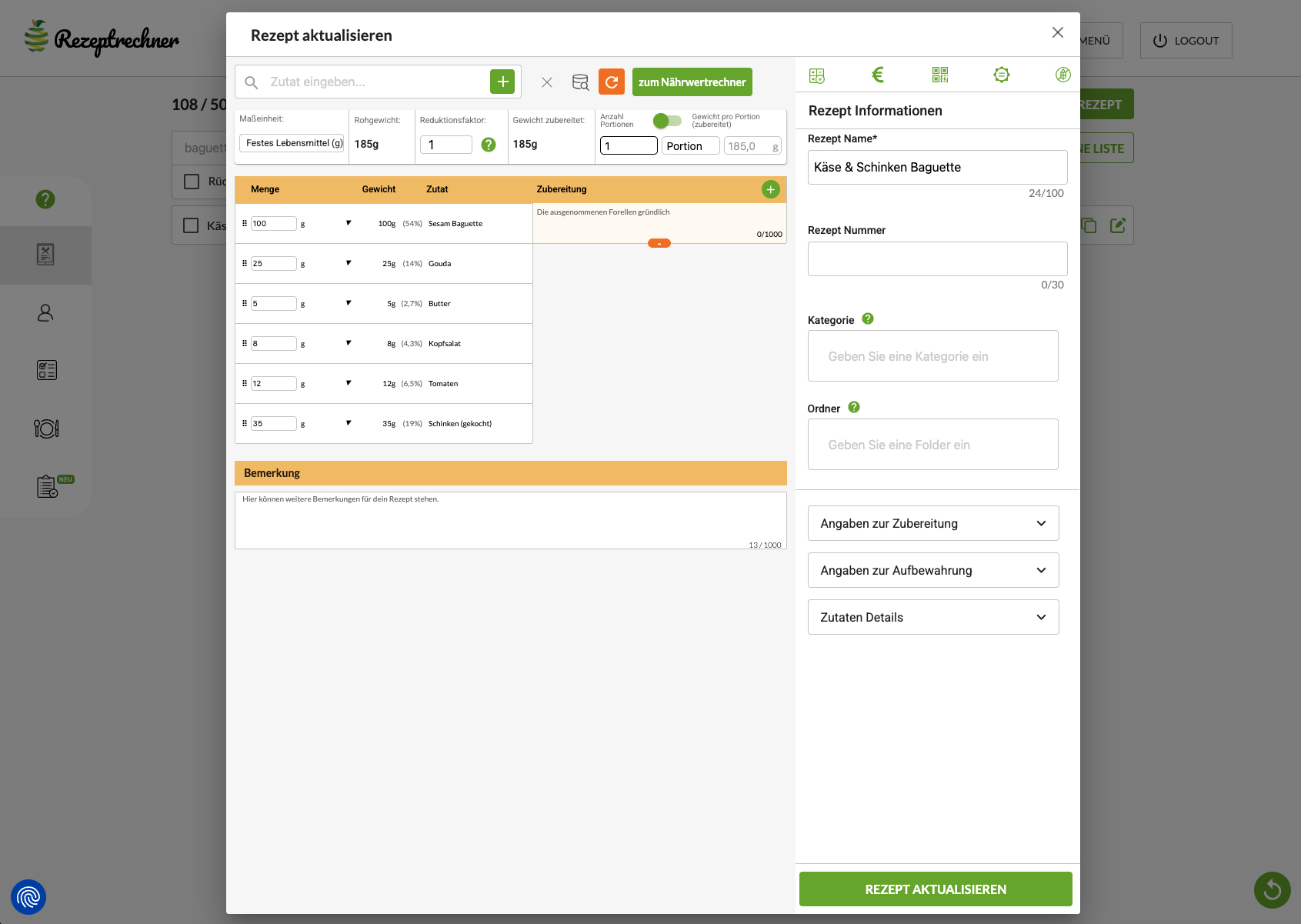
Im letzten Artikel Lebensmittelkennzeichnung für belegte Brötchen haben wir bereits erklärt, wie du ein Rezept in Rezeptrechner anlegst (Zutaten + Mengen). Hier kurz noch einmal im Schnelldurchlauf erläutert.
Schritt 1: Anmeldung & Rezepteingabe
Nachdem du einen Rezeptrechner PRO Business Zugang erworben hast, kannst du dich anmelden und dein erstes Rezept eingeben. Für die Rezepteingabe wählst du entweder Zutaten aus unserer Nährwertdatenbank, bei denen du später nur die Preise ergänzen musst – oder du gibst eigene Zutaten mit eigenen Nährwerten und Preisen ein. Du kannst natürlich auch beide Wege kombinieren.
Rezepteingabe
Für das Erstellen vom ersten Rezept kannst du die Zutaten über die Suche auswählen (E für eigene Zutaten; B und S für Zutaten aus unserer Nährwertdatenbank) und damit dein Rezept erstellen. Gib ein Basisrezept, beispielsweise für 1 belegtes Brötchen, ein. Weitere Angaben zum Rezept kannst du später noch ergänzen. Speichere dein Rezept.
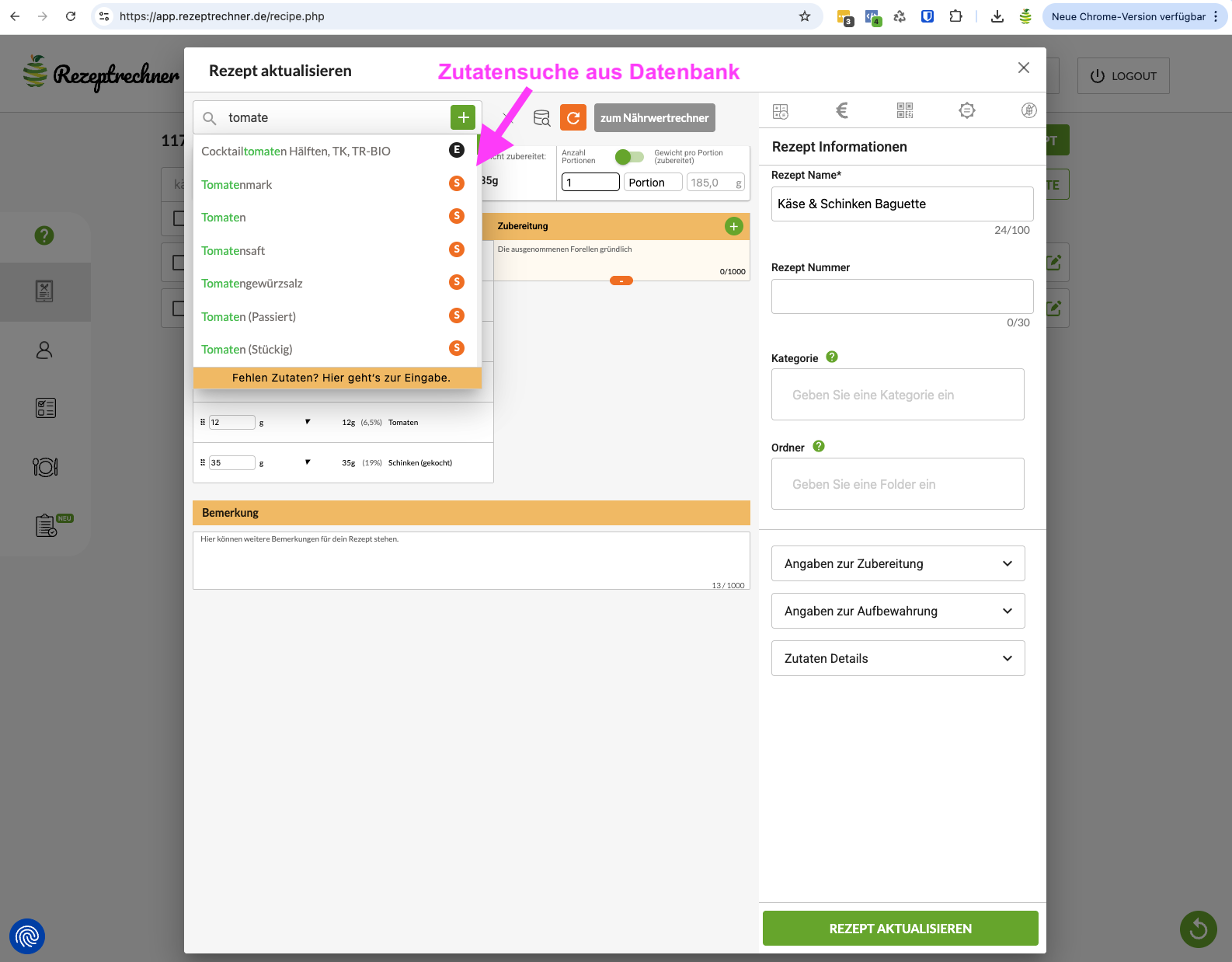
Zutaten aus der Nährwertdatenbank
Unsere Nährwertdatenbank enthält bereits über 10.000 Zutaten mit eigenen Nährwerten. Du kannst diese direkt für die Rezepteingabe verwenden und später hier noch Preisinformationen hinzufügen.
Eigene Zutaten mit Nährwerten eingeben
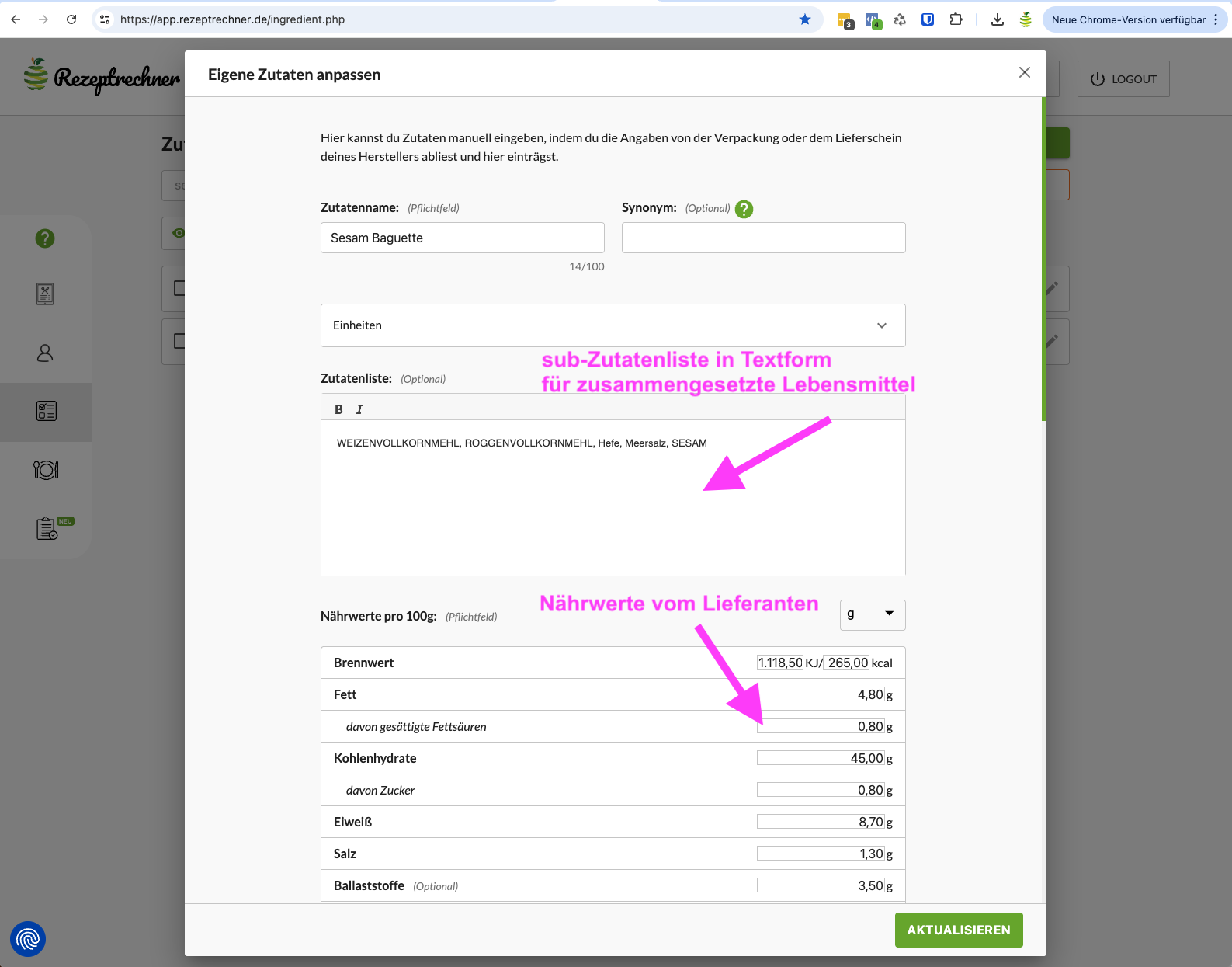
Für eigene Zutaten kannst du die Nährwerttabelle sowie die sub-Zutatenliste in Textform in die Eingabemaske eingeben. Die sub-Zutatenliste taucht später dann in Klammern hinter der eigentlichen Zutat auf.
Schritt 2: Preise eingeben
Nachdem dein Rezept für das belegte Brötchen erfasst ist, hinterlegst du im nächsten Schritt die Rohstoffpreise zentral. Das hat den Vorteil, dass die Preise direkt für alle Zutaten greifen in den verschiedenen Rezepturen. Du musst den Preis also nur an einer Stelle ändern. Wenn du schnell Preise ändern musst, kannst du die Preise manuell anpassen. Um größere Datenmengen zu aktualisieren oder zunächst einmal überhaupt zu erfassen, kannst du die Preise auch per Excel Datei importieren.
Preise manuell eingeben
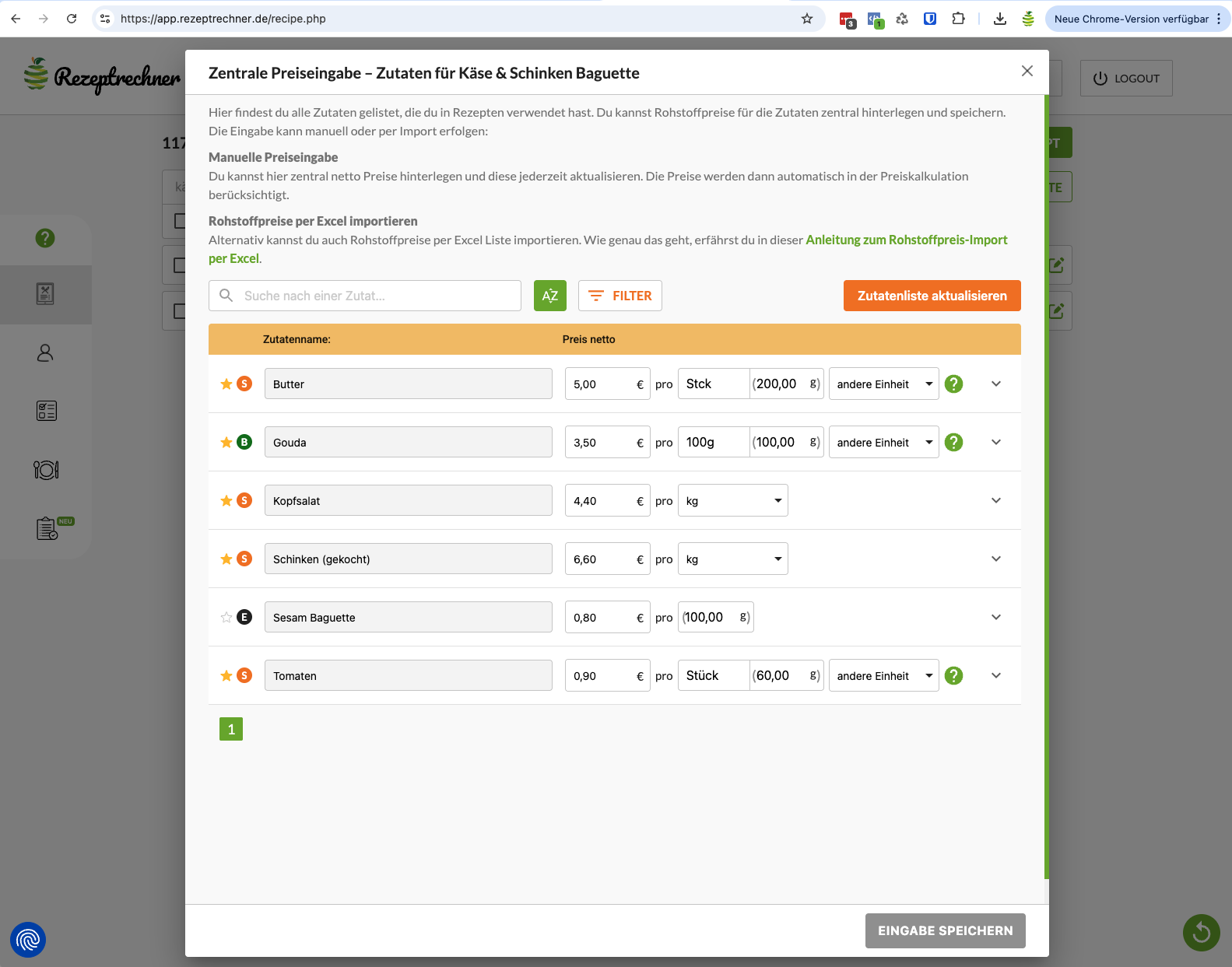
Um Rohstoffpreise manuell anzupassen, wechsle in die Übersicht zur Zutatenverwaltung und wähle den Knopf oben recht „Zutaten erweitern“ und Preise (manuell) anpassen. Es öffnet sich ein Fenster mit den verschiedenen Zutaten, die du bereits in Rezepten eingesetzt hast. Nun kannst du deinen ersten Preis eingeben. Es stehen verschiedene Einheiten zur Verfügung. Du kannst auch eigene Einheiten hinterlegen wie beispielsweise „Stück“, beachte jedoch, dass du dann auch das Gewicht pro Stück mit angeben musst.
Preise per Excel Import einfügen
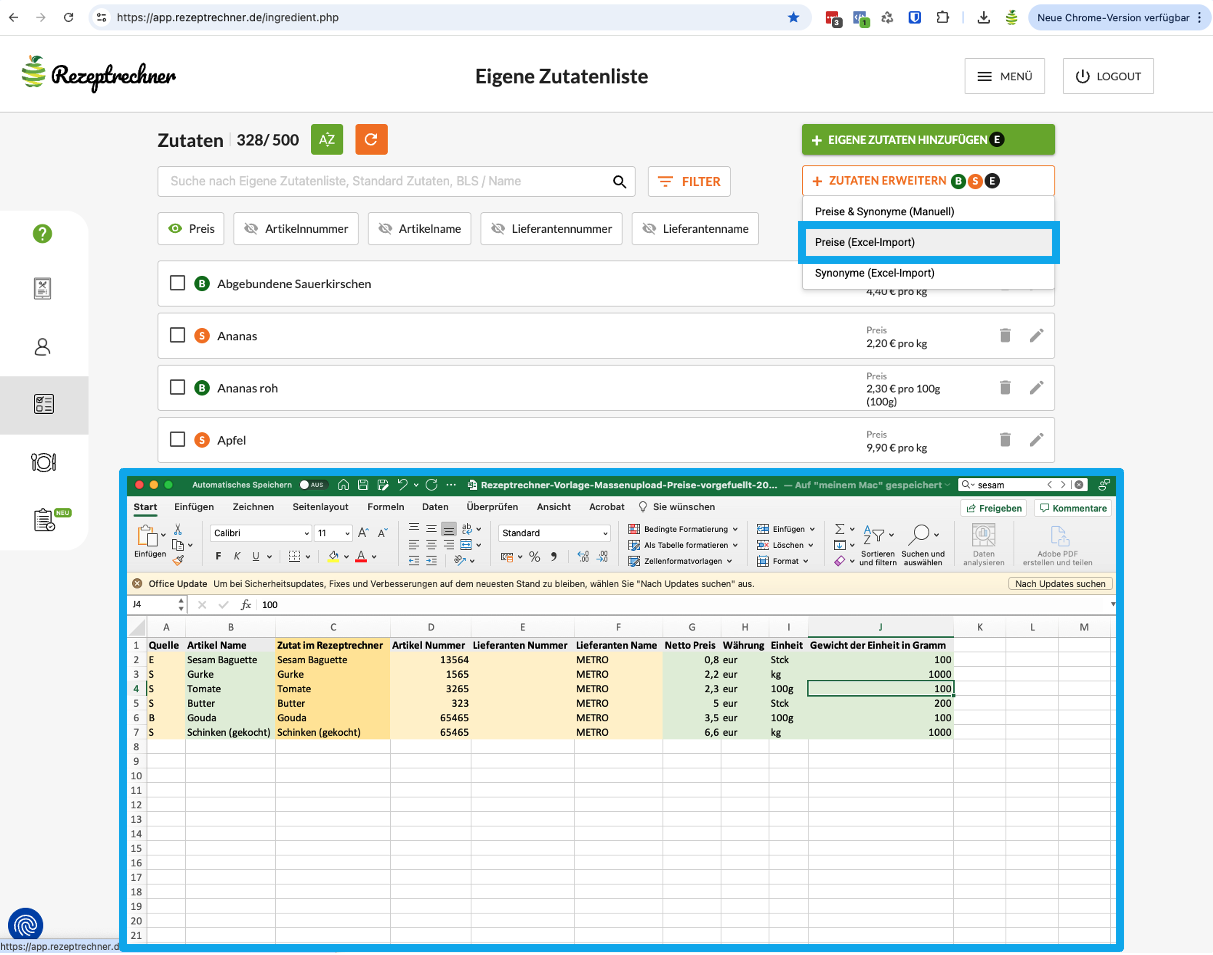
Alternativ kannst du den Excel Import wählen. Hier kannst. du eine Excel Vorlage herunterladen, die Preise im Excel eintragen und die Liste im Anschluss wieder hochladen.
Wareneinsatz ablesen
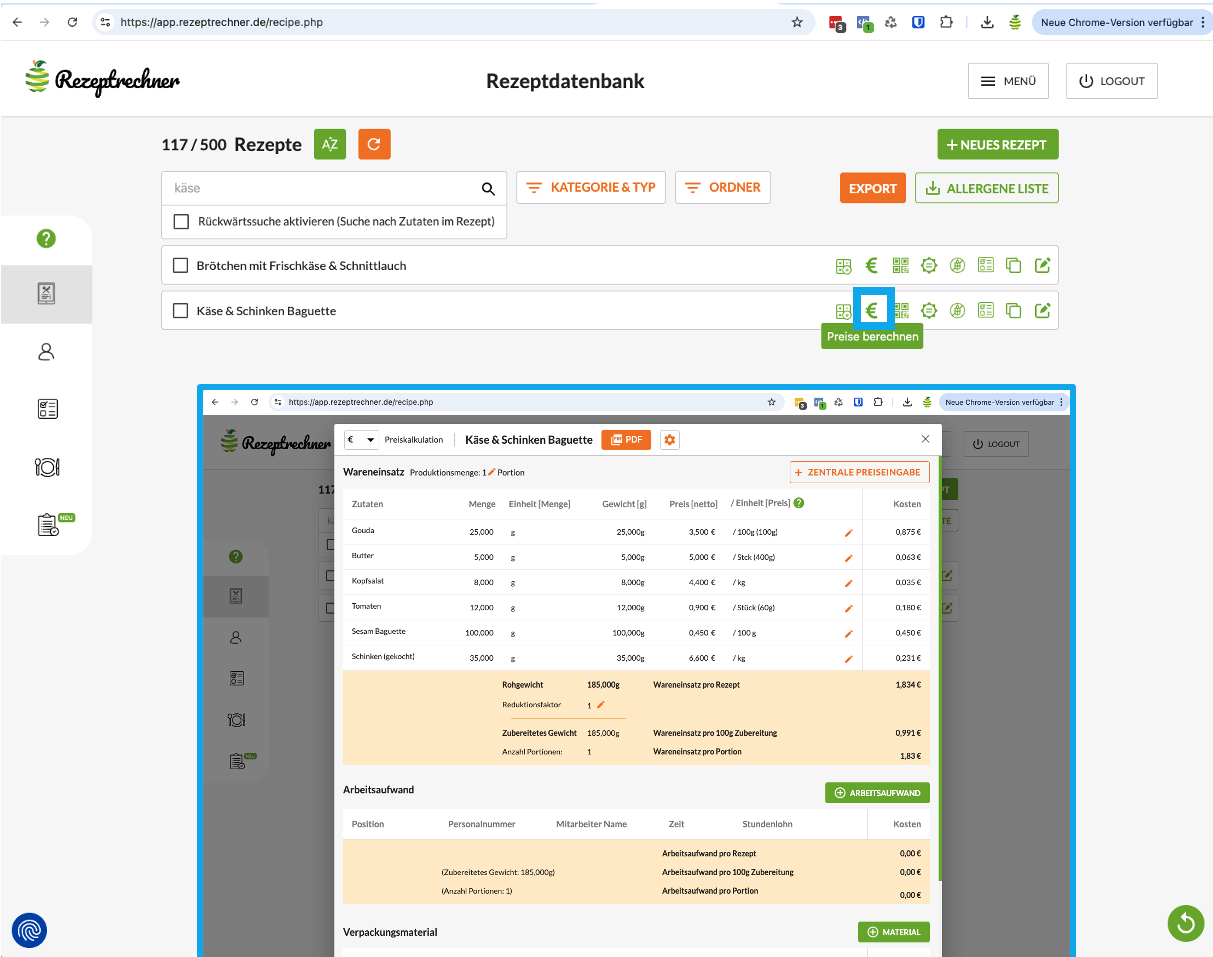
Nun können wir bereits die Preiskalkulation öffnen und uns den Wareneinsatz für das Brötchen ansehen. Wechsle dazu zurück in die Rezeptdatenbank und öffne das € Symbol für die Preiskalkulation. Hier kannst du nun schon den Wareneinsatz ablesen. Fehlen Preise, kannst du diese hier auch direkt manuell noch nachtragen.
Im unteren Abschnitt siehst du nun noch weitere Kostenblöcke um den vollständigen Verkaufspreis zu ermitteln.
Schritt 3: Materialkosten
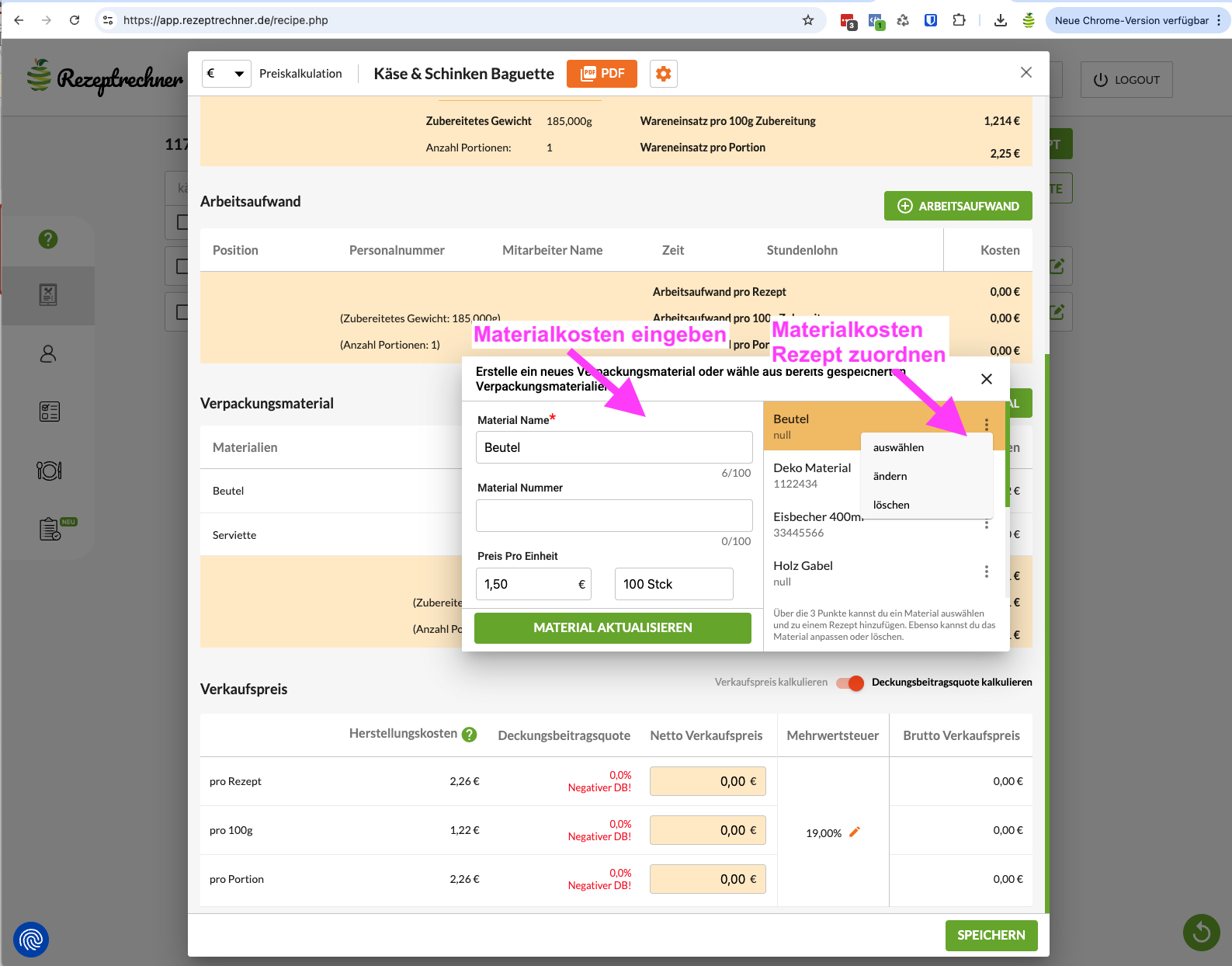
Starten wir zunächst mit den Materialkosten für das belegte Brötchen. Hierzu gehören typischerweise ein Beutel/ Folie und eine Serviette. Sofern du das belegte Brötchen vorher in Folie einschweißt, gehört auch das Etikett noch dazu. In so einem Falle solltest du dir unbedingt noch einmal den Artikel zur Lebensmittelkennzeichnung für belegte Brötchen genauer ansehen.
Da diese Materialien in der Regel in großen Mengen eingekauft werden, kannst du den Preis auch pro 100 oder pro 1000 Stück eingeben. Zunächst hinterlegst du das Material mit einem Preis und im Anschluss wählst du das Material aus und fügst es zu einem Rezept für ein belegtes Brötchen hinzu.
Schritt 4: Fixkosten
TIPP für den Start: Da die Fixkosten-Aufschläge immer etwas komplizierter zu berechnen sind, kannst du zunächst mit der Deckungsbeitragsquote arbeiten und dir diesen Abschnitt sparen. Gehe direkt zu Schritt 5 über und verwendet die Deckungsbeitragsquotenmethode zur Kalkulation der Verkaufspreise für die belegten Brötchen.
Beim Personalaufwand stellt sich immer die Frage, ob man die Zeit für ein einzelnes belegtes Brötchen so gut zuordnen kann. Da die Arbeitskräfte häufig auch noch diverse andere Dinge tun und nicht nur belegte Brötchen vorbereiten, empfehlen wir, Personalaufwand eher als Fixkosten zu betrachten und nicht den Stundenlohn für das belegte Brötchen anzugeben.
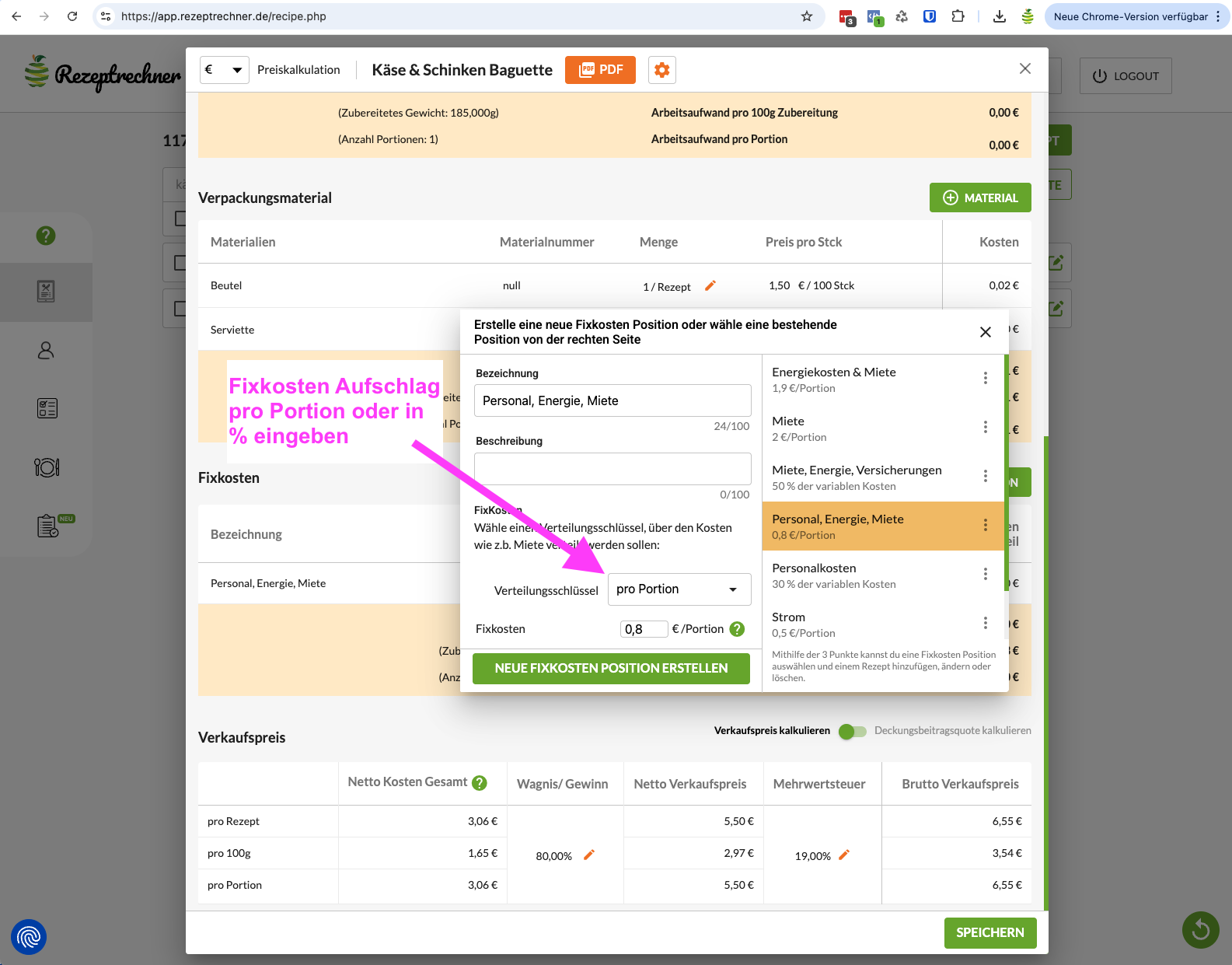
Das heißt, wir müssen für die belegten Brötchen einen Fixkostenaufschlag ermitteln (siehe auch Fixkosten Aufschlag Gastronomie). Dazu gehst du wie folgt vor.
Schritt 1: Fixkosten bestimmen
die du anteilig über belegte Brötchen decken willst
Beispiele:
-
-
Miete (anteilig)
-
Energie (z. B. Kühlung, ggf. Backofen/Equipment)
-
Reinigung/Entsorgung
-
Personalzeit fürs Belegen (wenn du es als Fixkostenblock kalkulierst)
-
allgemeine Betriebskosten (anteilig)
-
Schritt 2: Anzahl Brötchen pro Jahr
Anzahl Brötchen pro Jahr realistisch schätzen/ermitteln (z. B. Durchschnitt pro Tag × Verkaufstage)
Schritt 3: Fixkosten pro Brötchen berechnen:
Gesamt-Fixkosten pro Jahr ÷ Anzahl Brötchen pro Jahr = Fixkostenaufschlag pro Brötchen
Damit bekommst du einen nachvollziehbaren Fixkostenanteil, der sich auch erklären lässt – intern oder gegenüber Partnern/Standorten.
Dein Fixkosten Aufschlag liegt vermutlich irgendwo zwischen 0,50 € und 0,90 € pro Brötchen. Eine detailliere Beispielrechnung hierfür stelle ich in Kürze zur Verfügung. Für dieses einfache Kalkulationsbeispiel für belegte Brötchen gehen wir auf Nummer sicher und geben 0,90 € pro Brötchen als Fixkosten Aufschlag ein.
Fixkostenaufschlag eingeben & Rezept zuordnen
Du kannst auch verschiedene Fixkostenaufschläge zentral hinterlegen und diese deinem Rezept zuordnen. Alternativ kannst du auch einen Fixkostenaufschlag in % eingeben, der sich dann wiederum immer auf den Wareneinsatz und die Materialkosten bezieht. Das hat den Vorteil, dass der absolute Fixkostenaufschlag anteilig mit dem Wareneinsatz mit wächst.
Schritt 5: Verkaufspreis ermitteln
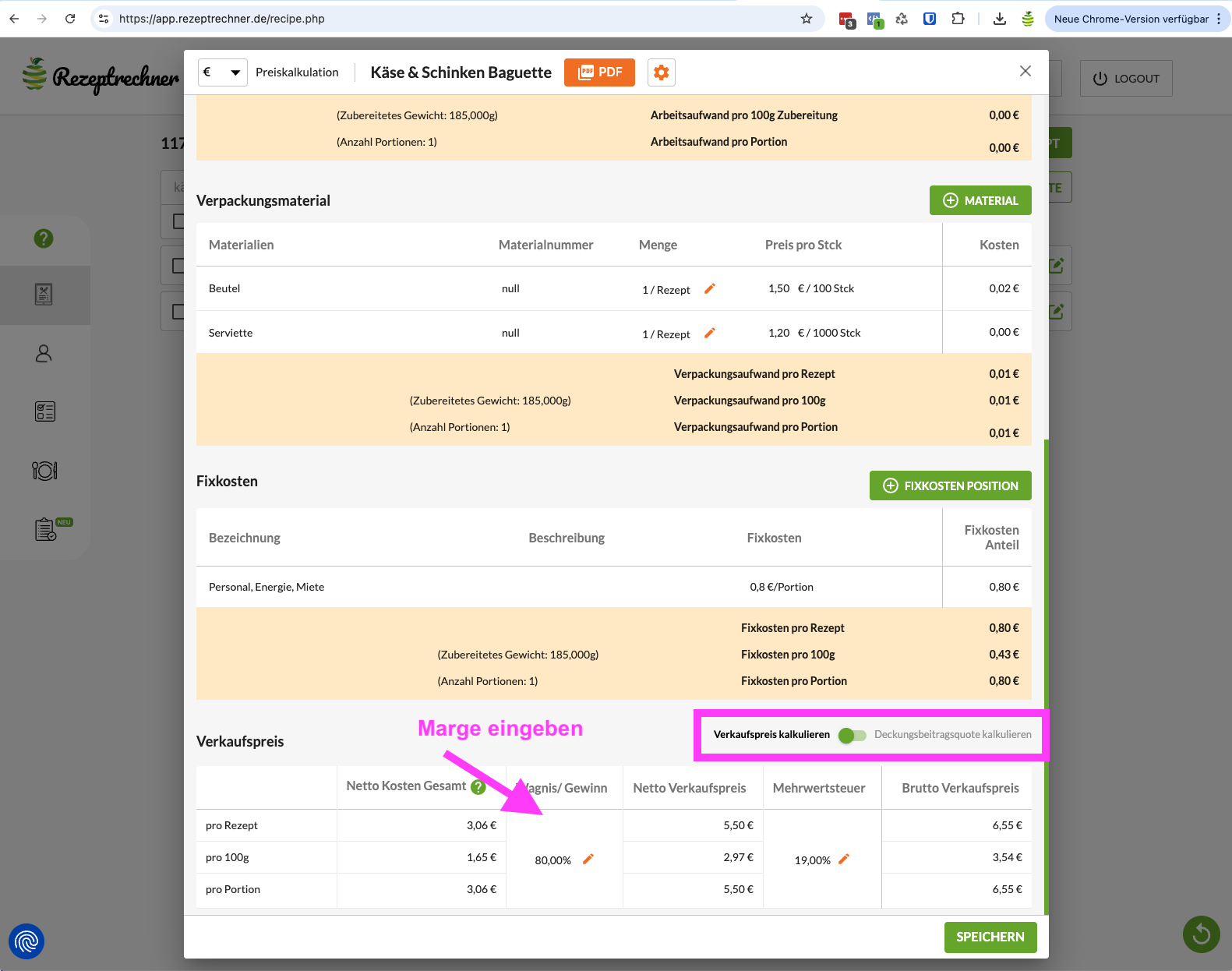
Du kannst mit der Rezeptrechner Software selbst entscheiden, welche Kalkulationsmethode du anwenden möchtest. Dazu legst du den Schalter neben dem Verkaufspreis rechts oben um.
Gewinnmarge eingeben
Gib eine Gewinnmarge ein um so den finalen Verkaufspreis zu ermitteln (Kostenaufschlag-Methode).
Deckungsbeitragsquote prüfen
Alternativ kannst du auch die Deckungsbeitragslogik verwenden und deinen gewünschten Verkaufspreis eingeben. Dein Deckungsbeitrag sollte bei mindestens 60% liegen.

Du kannst auch beide Methoden ausprobieren. In der Regel solltest du zu einem ähnlichen Ergebnis kommen.
Empfehlung: Die Deckungsbeitragsquote hat den Vorteil, dass du mit Schwelle arbeiten kannst und die Fixkosten-Aufschläge nicht kalkulieren must. Wenn sich deine Rohstoffpreise nur ein bisschen erhöhen, dann reduziert sich deine Deckungsbeitragsquote. Das bedeutet jedoch nicht sofort, dass du auch die Verkaufspreise jedes Mal anpassen musst, wenn sich die Preise etwas ändern.
Da die Ergebnisse in der Regel gar nicht so stark abweichen, empfehle ich dir mit der Deckungsbeitragsmethode zu arbeiten.
Warum Rezeptrechner Software?
Wenn Rezeptur + Rohstoffpreise + Verpackung + Fixkostenlogik einmal sauber stehen, wird die Kalkulation für die Gastronomie ohne Excel plötzlich leicht:
-
Lieferant erhöht Käsepreis → du aktualisierst den Preis → Wareneinsatz & Preisvorschlag ändern sich sofort
-
Du stellst auf anderes Brot um → Rezept anpassen → Kalkulation zieht nach
-
Verpackung wird teurer → eine Kostenposition ändern → alle betroffenen Produkte aktualisieren
So sparst du nicht nur Zeit, sondern vermeidest auch den klassischen Fehler: Preise bleiben gleich, obwohl Kosten steigen.
Darüber hinaus bekommst du mit dem Rezeptrechner auch direkt eine Software zur Rezeptverwaltung. Du kannst Rezeptblätter als PDF erstellen und hast so direkt eine Arbeitsanweisung für deine Mitarbeiter in der Küche. Alternativ können deine Mitarbeiter die Rezepturen auch direkt online per Tablet abrufen.
Jetzt Zugang buchen & Loslegen
Den Zugang zur Software kannst du direkt online buchen. Es handelt sich um eine Jahreslizenz, die sich nach 365 Tagen verlängert. Die Kündigungsfrist beträgt 1 Tag vor der nächsten Verlängerung. Du bleibst also flexibel. Die Software wird auch ständig weiterentwickelt. Bei Fragen oder Vorschlägen schreibe eine E-Mail an [email protected].
Kennzeichnung für belegtes Brötchen erstellen
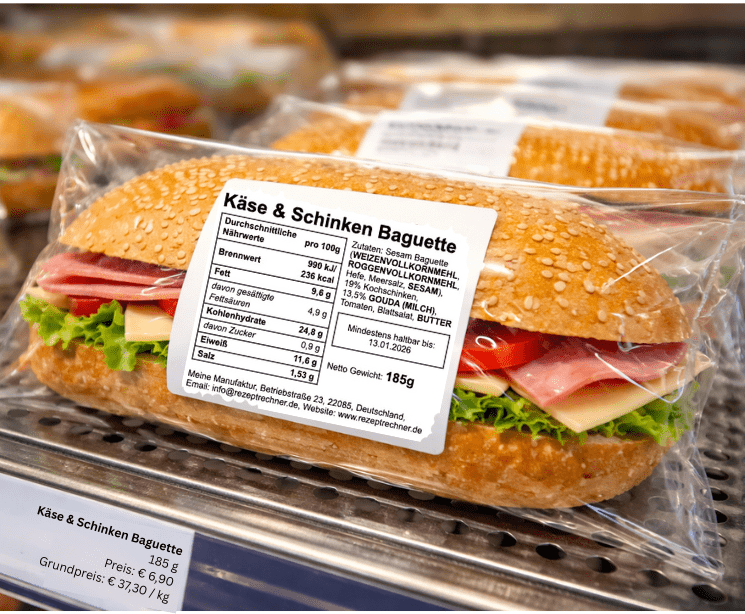
Mit der Rezeptrechner Software kannst du auch automatisch die Lebensmittelkennzeichnung für die belegten Brötchen erstellen. Du kannst automatisch eine Nährwerttabelle erstellen und auch die Zutatenliste wird automatisch in der richtigen Reihenfolge generiert. Außerdem gibt’S Vorschläge zur Allergenkennzeichnung und man kann direkt vollständige Lebensmitteletiketten generieren und mit einem Etikettendrucekr ausdrucken.Mehr dazu erfährst du unter Lebensmittelkennzeichnung für belegte Brötchen.